
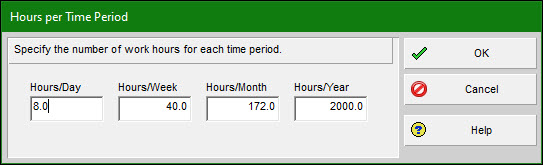
بسیاری از برنامههای زمانبندی به محض شروع پروژه، کارایی واقعی خود را از دست میدهند. یکی از مهمترین دلایل این مشکل، عدم تخصیص تقویم مناسب به پروژه توسط مسئول زمانبندی است. منظور از تقویم، تعریف درست روزها و ساعتهای کاری است که در صورت عدم تنظیم صحیح، محاسبه مدت فعالیتها، تاریخهای شروع و پایان و گزارشهای پروژه به شکل واقعی انجام نمیشود. در نرمافزار Primavera P6، علاوه بر تعیین ساعات کاری روزانه و هفتگی، لازم است تنظیمات مربوط به دورههای زمانی نیز به دقت کنترل و تأیید شوند؛ در غیر این صورت، برنامه زمانبندی قادر به محاسبه صحیح مدت فعالیتها نخواهد بود. به همین دلیل، اگر تاریخها و زمانهای شروع و پایان فعالیتها با تقویم کاری تعریفشده همخوانی نداشته باشند، معمولاً نشاندهنده عدم تطابق تنظیمات دورههای زمانی با تقویم پروژه است. تصویر زیر نمونهای از تنظیمات Hours per Time Period در نرمافزار P6 Professional را نشان میدهد.
مقادیر Hours/Year و Hours/Month معمولاً برآوردی هستند و ممکن است تغییر کنند، اما مقادیر Hours/Week و Hours/Day باید کاملاً دقیق تعریف شوند. مشکل زمانی ایجاد میشود که هفته کاری شامل روزهای ۱۰ ساعته باشد، اما در تنظیمات Hours Per Time Period مقدار ۸ ساعت در روز وارد شده باشد. در این حالت، اگر در یک روز ۱۰ ساعت کار انجام شود و مقدار Hours/Day برابر ۸ تنظیم شده باشد، نرمافزار P6 Professional آن را معادل ۱٫۲۵ روز کاری محاسبه میکند؛ در حالی که این نتیجه مطلوب نیست. در یک هفته کاری با روزهای ۱۰ ساعته، انتظار میرود ۱۰ ساعت معادل یک روز کاری در نظر گرفته شود، نه ۱٫۲۵ روز. در این مقاله، ناهماهنگی میان تنظیمات روز کاری در هفته کاری و Hours per Time Period که موجب سردرگمی و خطا در محاسبه مدتزمان فعالیتها میشود، تشریح شده و روش اصلاح صحیح این تنظیمات بهصورت گامبهگام ارائه میگردد.

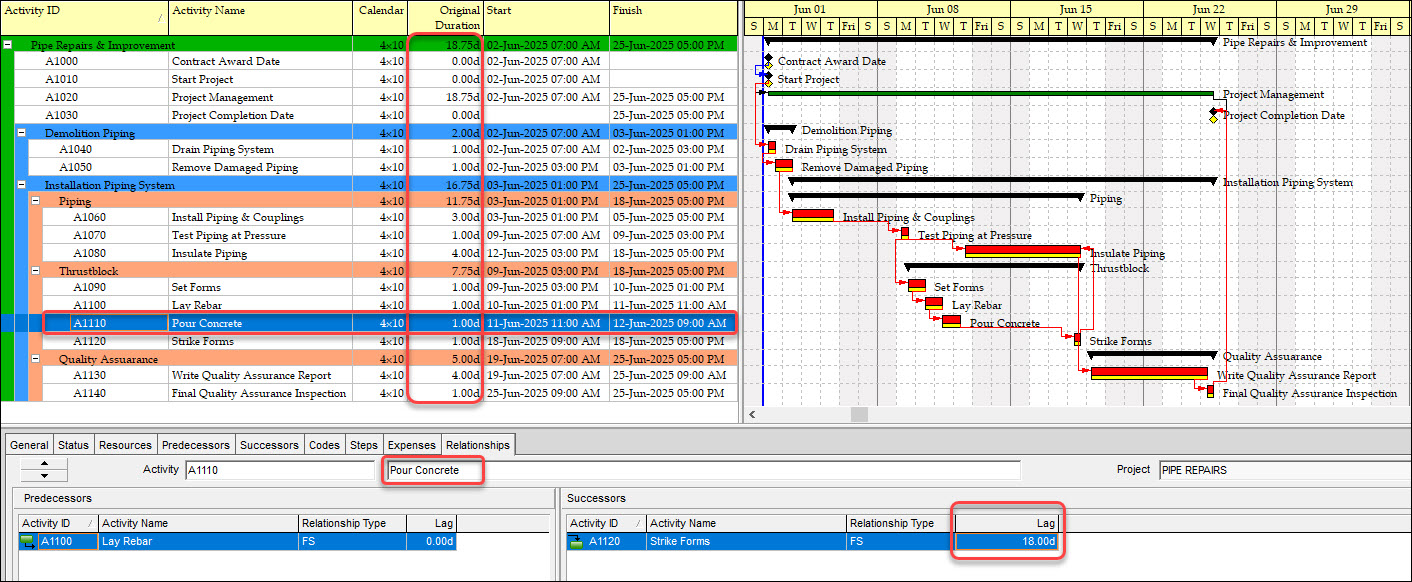
پروژه نمونه در شکل ۲ نمایش داده شده است.
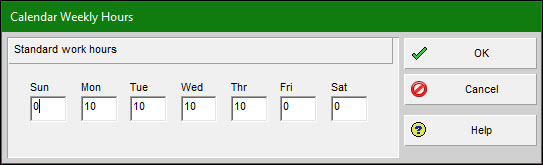
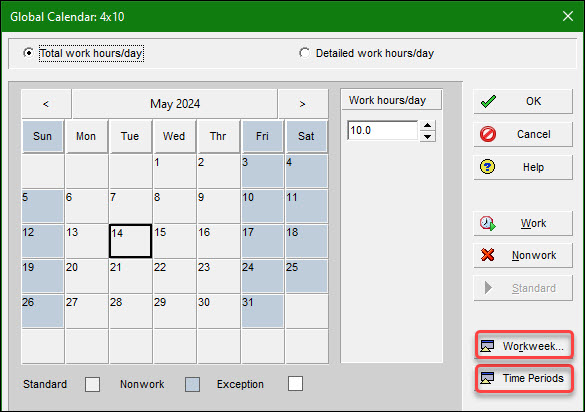
هفته کاری نشاندادهشده در شکل ۳ از طریق کلیک بر روی دکمه Workweek در پنجره Global Calendar (شکل ۴) تنظیم میشود. با این حال، صرفاً تعریف هفته کاری کافی نیست و لازم است تنظیمات Hours per Time Period نیز انجام شود. این کار با کلیک بر روی دکمه Time Periods در شکل ۴ انجام میگیرد. پس از آن، پنجره تنظیمات Hours per Time Period مطابق با شکل ۵ نمایش داده میشود.
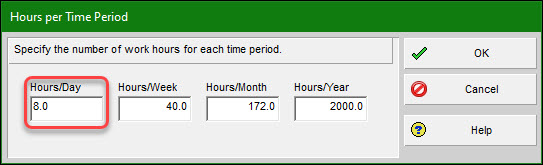
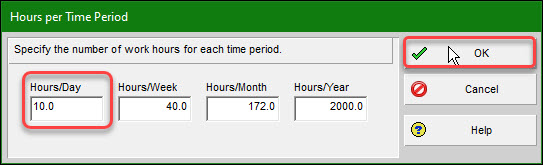
در پنجرهی Hours per Time Period با یک ناهماهنگی مواجه شده است؛ برنامهی کاری شامل روزهای ۱۰ساعته است، اما Hours/Day روی ۸ ساعت در روز تنظیم شده است. در این تنظیم، هر دورهی ۸ساعته بهعنوان یک روز در نظر گرفته شده که نادرست است. هدف این است که هر دورهی ۱۰ساعته بهعنوان یک روز در نظر گرفته شود. بررسی دقیقتر شکل ۱ نشان میدهد که مدت فعالیتها دچار آشفتگی شده است؛ مدتهای اولیهی فعالیتهای روزانه بهصورت «روز کامل» تعریف شدهاند، در حالی که تحویلشدنیهای متناظر بهصورت «ساعت» ثبت شدهاند. همچنین توجه شود که فعالیت مدیریت پروژه یک فعالیت پشتیبان (LOE) محسوب میشود و مدت آن بر اساس فعالیتهای زیربنایی تعیین میشود؛ بنابراین مدت این فعالیت نیز بهصورت بخشی از روز در نظر گرفته خواهد شد. در نتیجه، تنظیم ۸ ساعت در روز نادرست تشخیص داده شده است. در شکل ۶، مقدار Hours/Day اصلاح شده و با روز کاری ۱۰ساعته منطبق گردیده و سپس روی OK کلیک شده است.
هنگامی که روی OK برای خروج از پنجرهی Global Calendar کلیک شد، جدول فعالیتهای شکل ۷ نمایش داده شد که شامل مدتهای اولیه و تاریخهای شروع و پایان ثبتشده برای هر فعالیت است.
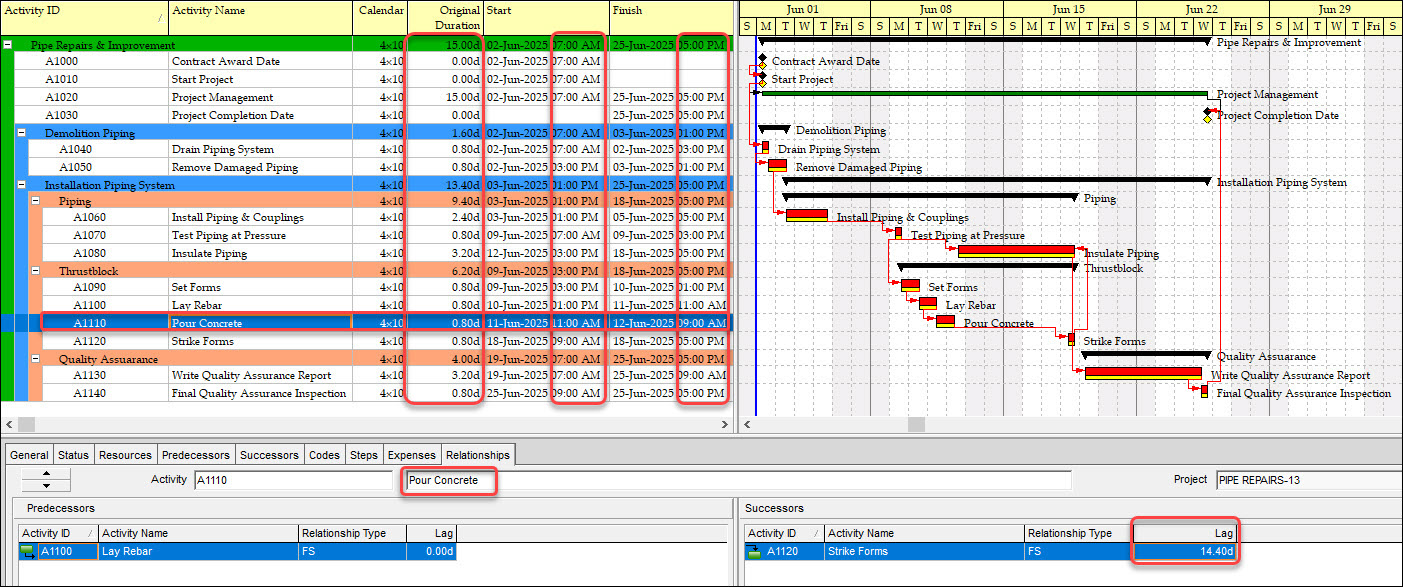
به احتمال زیاد مدتهای اولیه با این تصور وارد شدهاند که هر بازهی ۱۰ساعته معادل یک روز است؛ بنابراین ضرب هر روز در ۰.۸ مورد نظر ما نیست. هدف این است که مقادیر جدید مدت اولیه برای هر فعالیت بر ۰.۸ تقسیم شوند تا اصلاح شوند.
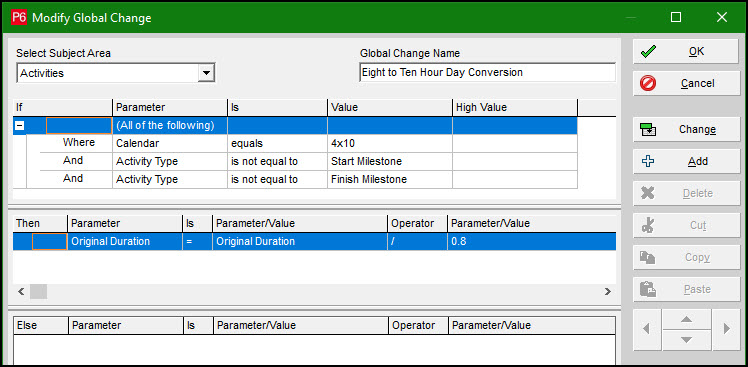
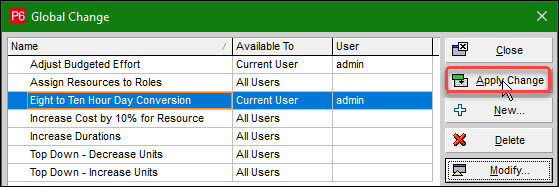
برای خودکارسازی این فرایند، از روال تغییرات سراسری (Global Change) بر روی فعالیتها استفاده میشود. روال تغییرات سراسری برای تبدیل مدتهای اولیه به شکل زیر انجام میشود.
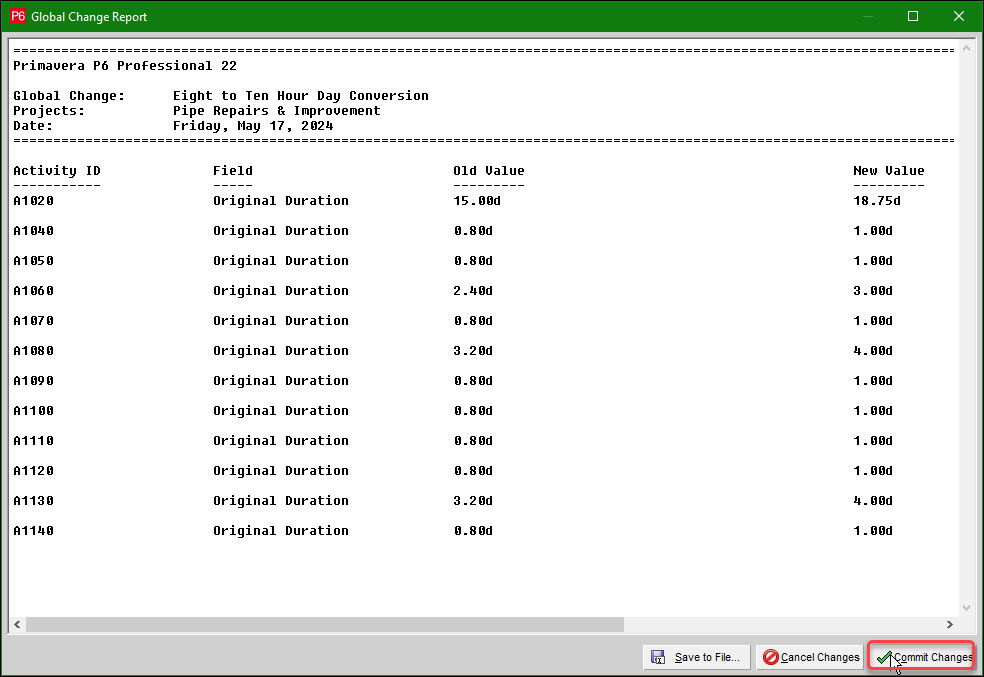
شکل ۱۰ گزارشی از تغییرات پیشنهادی را نمایش میدهد.
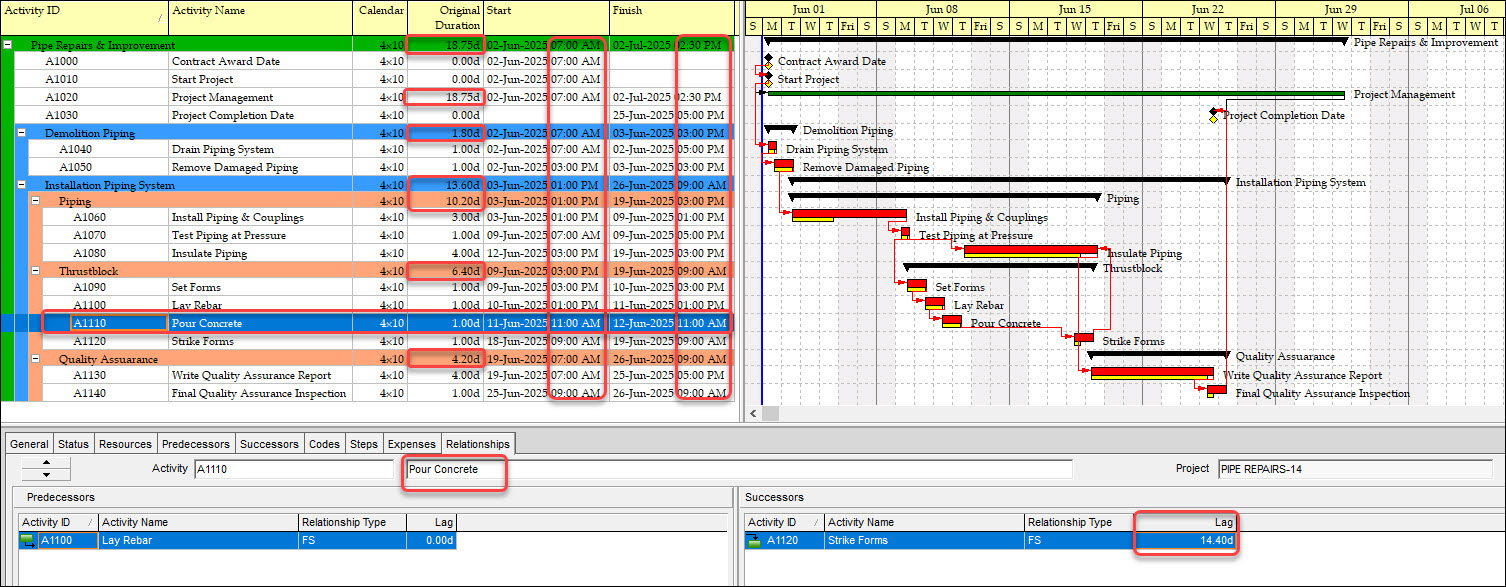
مدت فعالیت پشتیبان پروژه (LOE) نیز بهصورت کسری ثبت شده است. این موضوع به این دلیل رخ داده است که پس از تغییر مدتها، نیاز به بازمحاسبهی برنامه زمانبندی وجود داشت. در شکل ۱۲، برنامه زمانبندی بازمحاسبه شد (در این مقاله به نمایش Baseline فعالیتهای LOE در نرمافزار Primavera P6 پرداخته شده است).
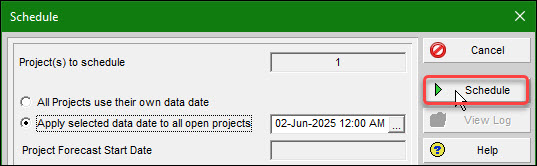
پس از محاسبهی برنامه زمانبندی، مدت فعالیتها و تحویلشدنیها در شکل ۱۳ نمایش داده شد.
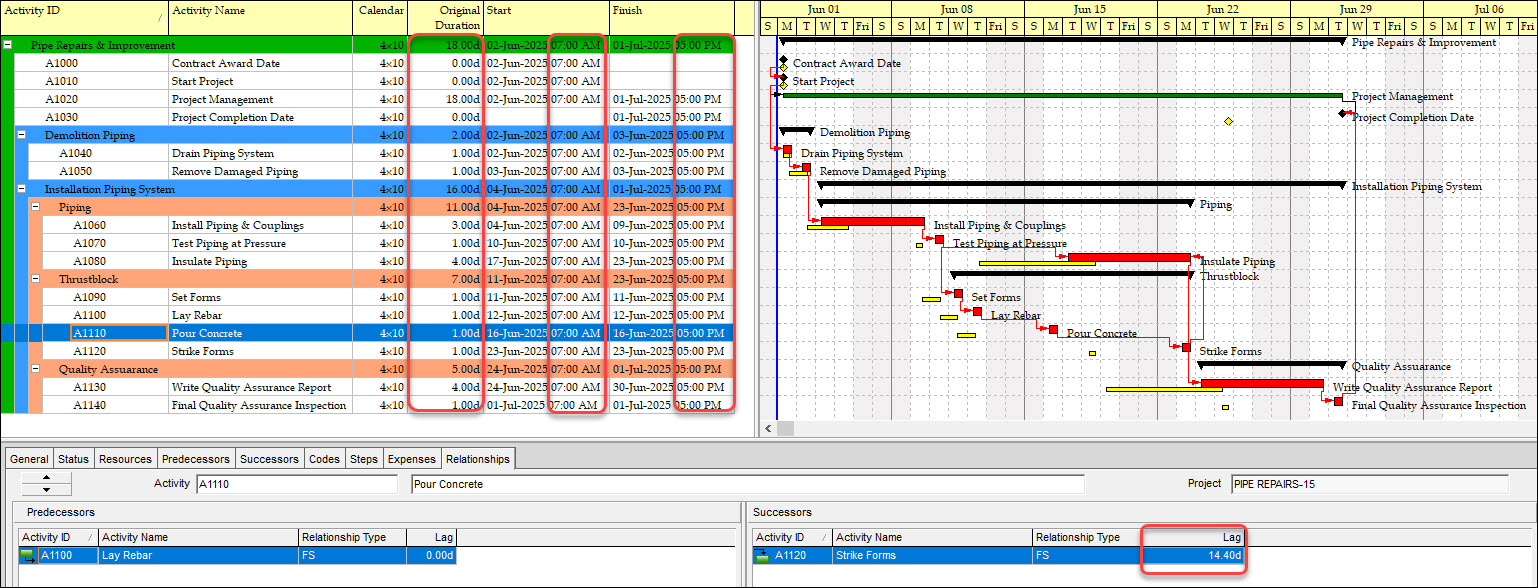
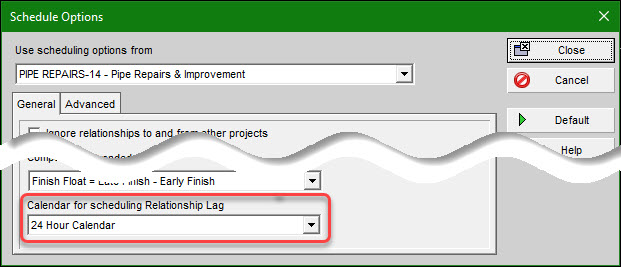
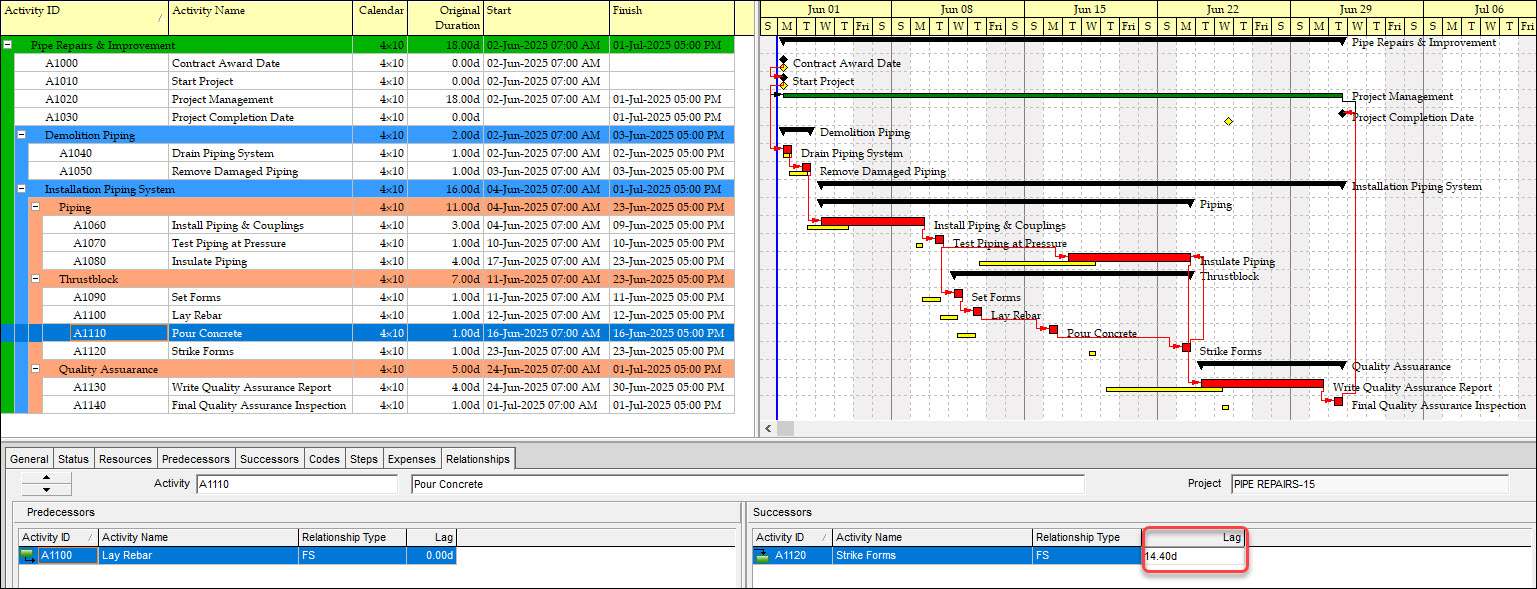
P6 تاخیر تقویم ۲۴ ساعته را بر حسب روز نمایش میدهد که این موضوع میتواند گمراهکننده باشد. با توجه به تنظیم Hours per Day برابر ۱۰ ساعت، هر دورهی ۱۰ساعته معادل یک روز است، بنابراین در ۲۴ ساعت، این مقدار برابر با ۲.۴ روز خواهد بود. برای داشتن یک تأخیر ششروزه، عدد ۲.۴ روز در شش ضرب میشود. نتیجهی محاسبه، ۱۴.۴ روز برای تاخیر است که با مقدار تاخیر پس از اجرای روال Global Change مطابقت دارد. همچنین میتوان صحت تعداد روزهای تاخیر را با وارد کردن آن بر حسب ساعت تأیید کرد. برای تاخیر ششروزه، شش ضربدر ۲۴ ساعت برابر با ۱۴۴ ساعت میشود. در شکل ۱۵، مقدار ۱۴۴ ساعت برای تاخیر وارد شده است.
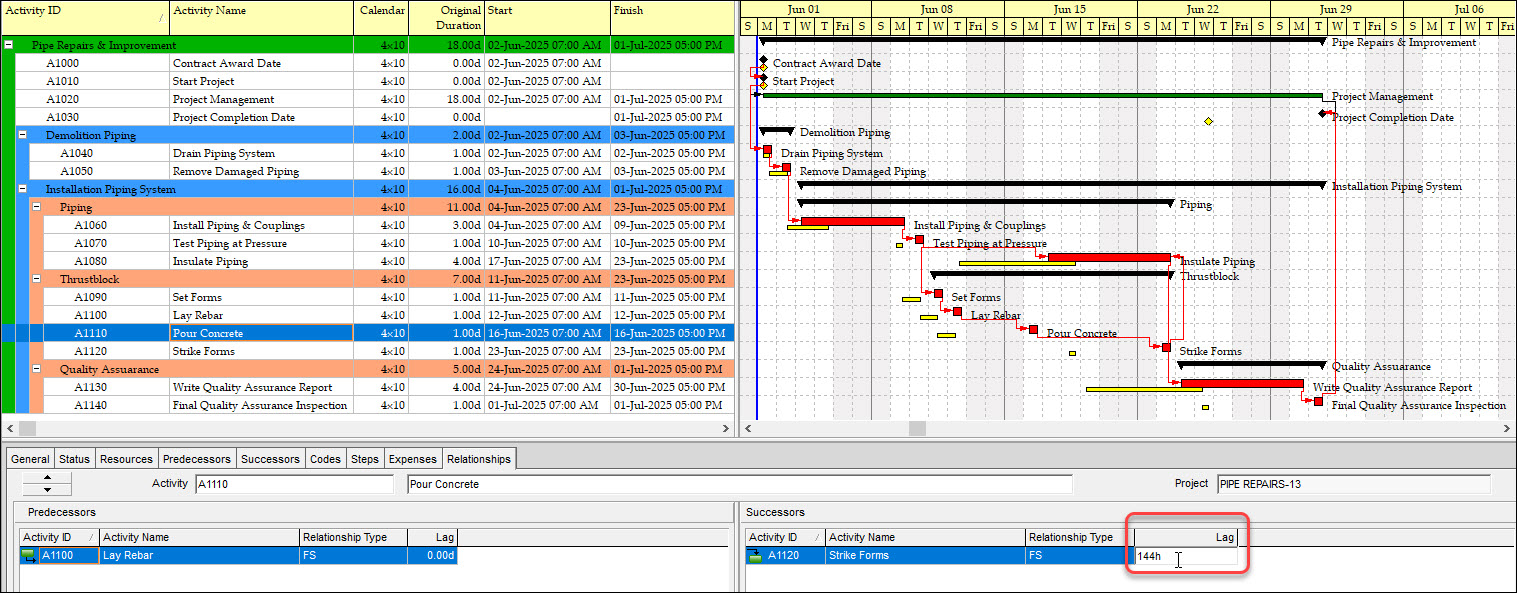
محاسبه منجر به ۱۴.۴ روز شد (شکل ۱۶)، که صحت تعداد روزهای تاخیر را تأیید میکند.
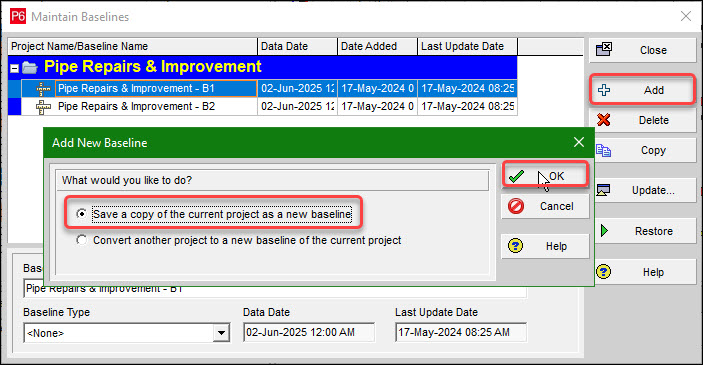
اکنون قصد داریم Baseline را برای مطابقت با برنامه زمانبندی اصلاحشده بازنشانی کنیم. از مسیر Project | Maintain Baselines استفاده شد و در پنجرهی Maintain Baselines، روی دکمه Add کلیک شد، گزینهی ذخیرهی یک نسخه از پروژهی جاری بهعنوان Baseline جدید انتخاب گردید و سپس روی OK کلیک شد (شکل ۱۷).
این نسخه بهعنوان Baseline برای پروژهی Pipe Repairs and Improvement—B3 تعیین شد. در پنجرهی Assign Baselines ،Baseline B3 بهعنوان Project Baseline و Primary Baseline اختصاص داده شد.
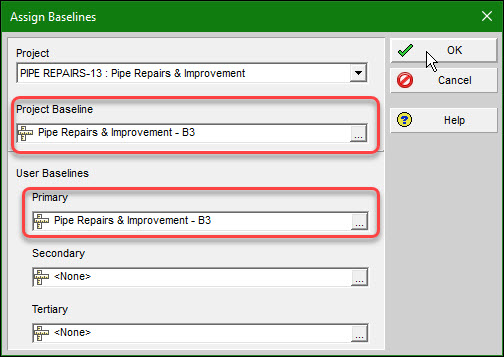
این اقدام بهمنظور دستیابی به دو هدف با یک تلاش بهصورت کارآمد انجام شد. Baseline B3 ابتدا بهعنوان Project Baseline اختصاص داده شد تا مدیر سیستم بتواند آن را قفل کند و هیچکس قادر به تغییر آن نباشد. سپس همان Baseline بهعنوان Primary Baseline اختصاص داده شد، زیرا P6 Professional بهطور پیشفرض دارای یک نوار Primary Baseline در پنجرهی Bars است، اما نوار Project Baseline بهطور پیشفرض وجود ندارد. امکان ایجاد تعریف نوار برای Project Baseline وجود دارد، اما ما قبلاً یک تعریف نوار برای Primary Baseline داریم. بنابراین استفاده از این تعریف نوار پیشفرض، کار را سادهتر میکند. شکل ۱۹، برنامه زمانبندی حاصل و Baseline بهروزرسانیشده را نمایش میدهد (در این مقاله به قابلیت بهروزرسانی خودکار در Primavera P6 پرداخته شده است).
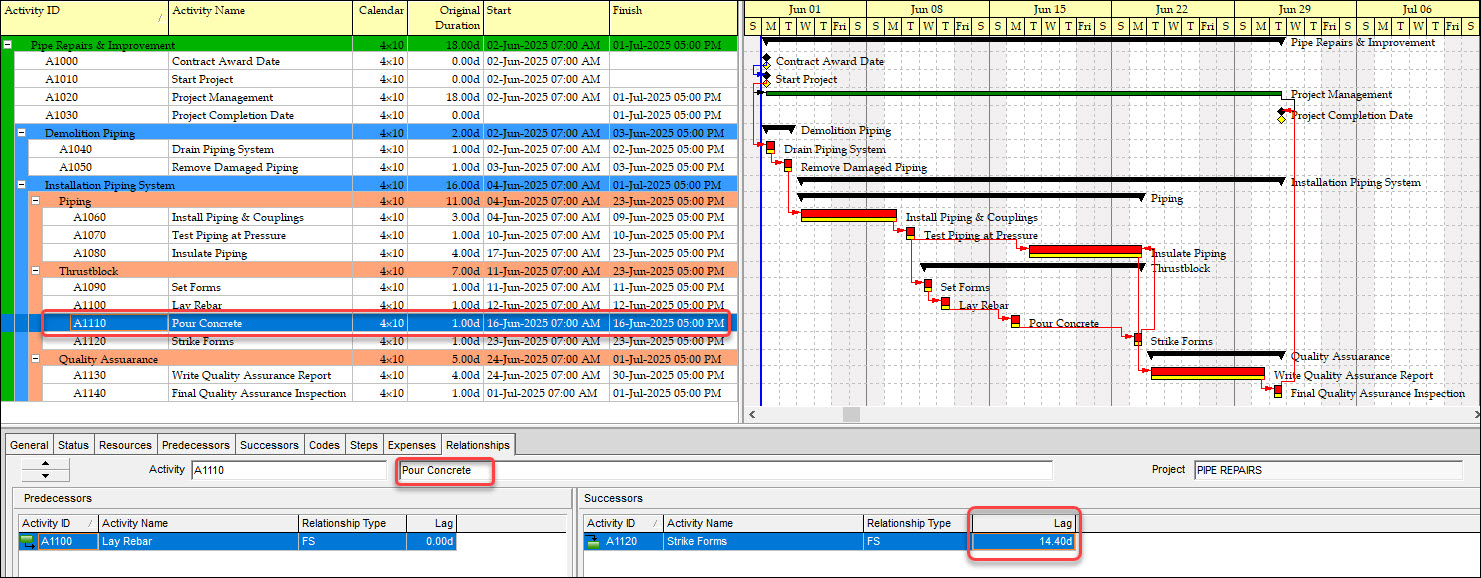
در شکل ۲۰، جدول نمایش داده شد تا برنامه زمانبندی با مدتهای صحیح فعالیتها، مدتهای تحویلشدنیها و تاریخهای ثبتشدهی درست از ۷ صبح تا ۵ بعدازظهر ارائه شود.
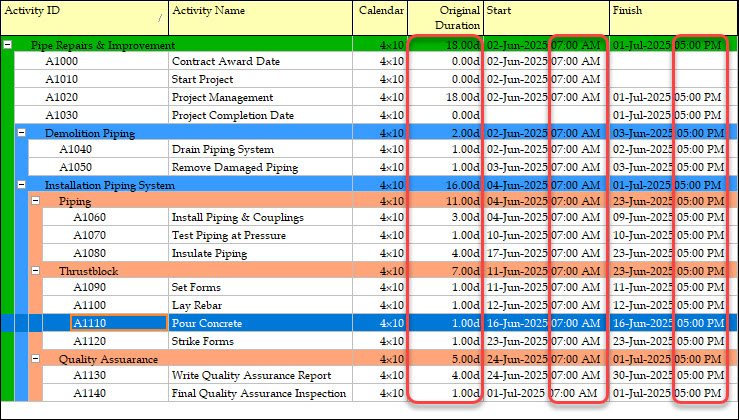
تمام روزها به اعداد صحیح تبدیل شدهاند و تحویلدادنیهای متناظر نیز به همین صورت هستند. تاریخهای ثبتشده باید از ساعت ۷ صبح آغاز و در ساعت ۵ بعدازظهر پایان یابند و این امر محقق شده است.
تنظیم ساعات هفتگی شروع خوبی است، اما باید Hours per Time Period نیز مشخص شود تا با آن مطابقت داشته باشد، در غیر این صورت مدت فعالیتها و تحویلدادنیها در جدول فعالیتها نادرست خواهند بود. اگر هفته کاری برنامه شما شامل روزهای ۱۰ساعته است، Time Period Hours per Day باید ۱۰ ساعت باشد تا هر بازهی ۱۰ساعته معادل یک روز در نظر گرفته شود و نه ۱.۲۵ روز. در صورتی که به اشتباه Time Period Hours per Day روز ۱۰ساعته را ۸ ساعت تنظیم کرده و سپس آن را به ۱۰ ساعت اصلاح کنید، P6 Professional مدتها را در ۰.۸ ضرب میکند تا جبران شود. اگر در ابتدا تصور میشد که روزهای ۱۰ساعته تعریف شدهاند، برای اصلاح مدتها، باید آنها را بر ۰.۸ تقسیم کرد که این کار بهطور کارآمد با استفاده از روال Global Change قابل محاسبه است. اگر این مراحل بهدرستی انجام شود، مدت فعالیتهای کامل روز به مدت تحویلدادنیهای کامل روز معادل میشود و تاریخهای ثبتشده با مدت کامل روز مطابقت خواهند داشت. در مثال ما، روز کاری ۱۰ساعته از ساعت ۷ صبح آغاز و در ساعت ۵ بعدازظهر پایان یافت (در این مقاله به راهنمای گامبهگام برای کسب بیشترین تخصص در Primavera P6 پرداخته شده است).
در این مقاله به سؤالات زیر پاسخ داده شده است
1. چرا بسیاری از برنامههای زمانبندی از همان ابتدا کارایی خود را از دست میدهند؟
2. عدم تطابق Hours per Time Period با هفته کاری واقعی چه مشکلی ایجاد میکند؟
3. چگونه روال Global Change در P6 مدت فعالیتها را اصلاح میکند؟
جایگاه این مبانی در موسسه ACEMI
باتوجهبه اهمیت نرمافزار Primavera P6 در برنامهریزی، زمانبندی و کنترل پروژه، در نقشه راه مدیریت ساخت موسسه ACEMI، دوره آموزش نرمافزار Primavera P6 در مدیریت پروژه و آموزش جامع Primavera P6 (همراه با پروژه واقعی) در سطح مهارتهای سخت (سطح کارشناسی و اجرایی) ارائه میشود. برای کسب اطلاعات بیشتر درباره دورهها و سرفصلهای ارائه شده ، نحوه و زمان برگزاری میتوانید به تقویم آموزشی در وبسایت موسسه ACEMI مراجعه نمایید.
[1] tensix.com/Calendar Time Periods in P6 Professional.
دانلود جزئیات این مقاله