

یکی از چالشهای رایج در مدیریت پروژه، نیاز به مشاهده سریع و دقیق اثر تغییرات در برنامه زمانبندی است؛ بهویژه زمانی که تغییراتی در مدت فعالیتها، توالی یا روابط بین آنها ایجاد میشود. بهروزرسانی دستی برنامه زمانبندی میتواند روندی تکراری، زمانبر و خستهکننده باشد و بهرهوری را کاهش دهد. نرمافزار Primavera P6 برای پاسخ به این نیاز، قابلیتی با عنوان بهروزرسانی خودکار (Automatic Scheduling) ارائه کرده است که میتواند بسیار کاربردی باشد. اما سؤال کلیدی اینجاست که چه زمانی استفاده از این قابلیت مناسب است و چه زمانی باید از آن پرهیز کرد؟
در حالت پیشفرض، Primavera P6 روی گزینه بهروزرسانی دستی (Manual Scheduling) تنظیم شده است. با فعالسازی بهروزرسانی خودکار، کاربر میتواند تأثیر تغییرات را بهسرعت در برنامه پروژه مشاهده کند، بدون نیاز به اجرای دستی عملیات بهروزرسانی. شکلهای 1 و 2 تعداد کلیکهای مورد نیاز برای بهروزرسانی یک پروژه در حالت دستی را نمایش میدهند و نشان میدهند که انجام مداوم این کار بهصورت دستی تا چه حد میتواند زمانبر باشد (برای آشنایی بیشتر با برنامهریزی پروژه با پریماورا P6 به مقاله برنامهریزی پروژه با پریماورا P6 چیست؟ مزایا و کاربردهای آن مراجعه کنید).

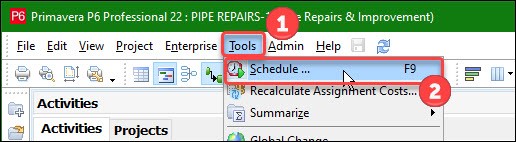
شکل 1. بهروزرسانی برنامه زمانبندی به صورت دستی - مرحله اول (2 گام ابتدایی)
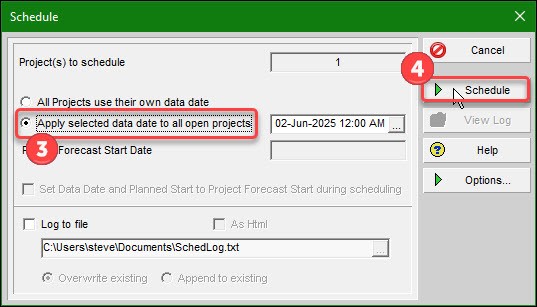
شکل 2. بهروزرسانی برنامه زمانبندی به صورت دستی - مرحله دوم (2 گام پایانی)
همانطور که در شکلهای 1 و 2 نشاندادهشده، در حالت استفاده از تاریخ وضعیت یکسان (Data Date) برای عملیات بهروزرسانی، حداقل به چهار کلیک نیاز است. این فرایند میتواند تکراری و خستهکننده باشد و کارایی را کاهش دهد، بهویژه زمانی که میخواهید نتایج را بهسرعت مشاهده کنید. با استفاده از کلید میانبر F9 میتوانید مرحله اول (2 گام ابتدایی) را دور بزنید تا پنجره بهروزرسانی باز شود.
استفاده از میانبرها تعداد کلیکها را کاهش میدهد، اما بهروزرسانی خودکار بدون نیاز به هیچ کلیک یا تایپ، برتری دارد. بااینحال، چرا همیشه نباید از گزینه بهروزرسانی خودکار استفاده کرد؟ در برخی عملیات، بهتر است این گزینه غیرفعال باشد. این مقاله به بررسی و توصیه زمانهای مناسب و نامناسب برای استفاده از بهروزرسانی خودکار در Primavera P6 میپردازد. برای بررسی این موضوع، از برنامه پروژه نمونه در شکل 3 استفاده شده است.
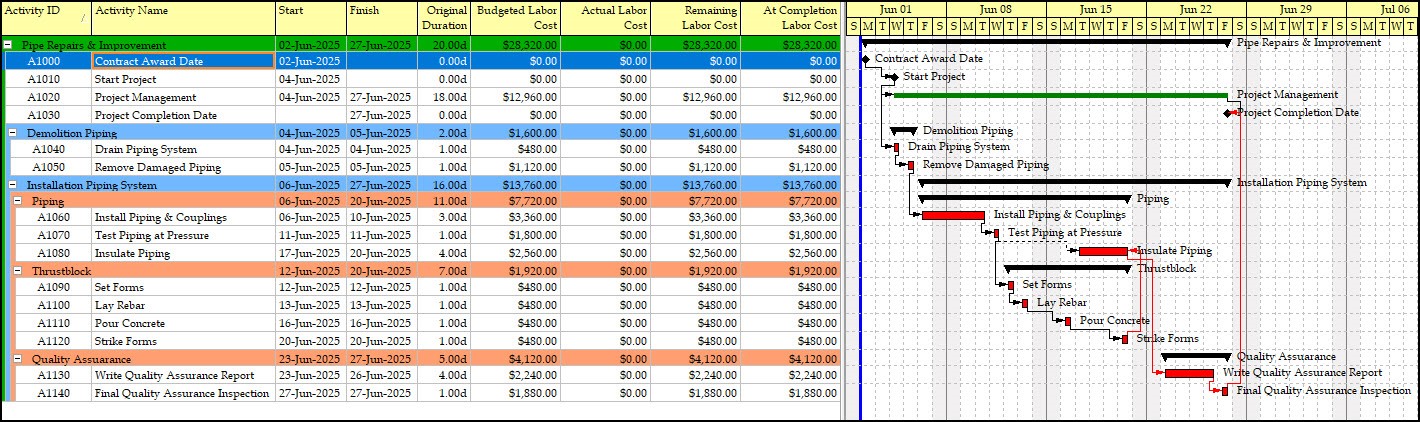
شکل 3. نمای کلی برنامه زمانبندی پروژه نمونه
شکل 4 گزینه تغییر وضعیت بهروزرسانی خودکار را از طریق منوی Tools | Schedule and Options نشان میدهد.
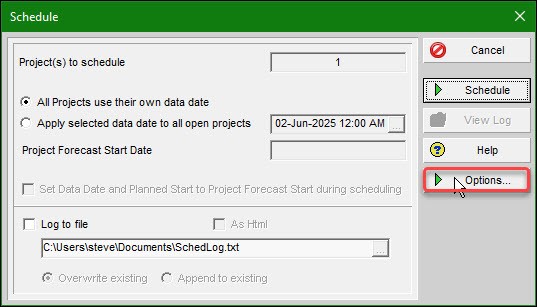
شکل 4. منوی ابزارها برای دسترسی به تنظیمات بهروزرسانی
سپس، در پنجره گزینههای زمانبندی، میتوان گزینه “Schedule automatically when a change affects dates” (زمانبندی خودکار هنگام تغییر در تاریخها) را فعال یا غیرفعال کرد (شکل 5).
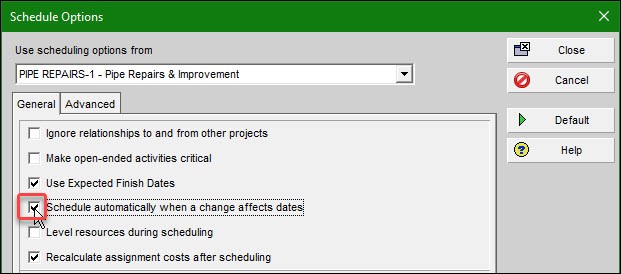
شکل 5. تنظیمات فعالسازی بهروزرسانی خودکار
بهروزرسانی خودکار برنامه زمانبندی در مرحله برنامهریزی (Planning) قابلیتهای بسیار حائز اهمیتی به ویژه در حوزه تغییرات محدوده (Scope Changes) و فشردهسازی برنامه زمانبندی (Schedule Compression) برای کاربر فراهم میکند. با استفاده از این قابلیت میتوان به سرعت اثر تغییر در برآورد مدتزمان اولیه فعالیتها (Original Duration)، افزودن یا حذف فعالیتها و روابط، افزودن یا حذف روابط در نمودار گانت (Gantt Chart)، تغییر نوع رابطه و... را برمسیر بحرانی (برنامهریزی شده) و تاریخ پایان (برنامهریزی شده) مشاهده نمود.
با اینحال، استفاده از گزینه زمانبندی خودکار هنگام بهروزرسانی وضعیت پروژه و پیشرفت پروژه (مواردی که با دادههای واقعی مواجه هستیم) توصیه نمیشود. فرایند بهروزرسانی وضعیت برنامه زمانبندی براساس دادههای واقعی یک فرایند سهمرحلهای به شرح زیر است: (برای آشنایی بیشتر با بهروزرسانی برنامه زمانبندی پروژه در پریماورا P6 به مقاله بهروزرسانی برنامه زمانبندی در نرمافزار Primavera P6 مراجعه کنید).
- ثبت دادههای واقعی (Enter Status)
- انتقال تاریخ وضعیت به پایان دوره گزارشدهی
-بهروزرسانی برنامه رمانبندی (بهصورت دستی)
درصورتیکه بهروزرسانی وضعیت واقعی پروژه (با دادههای واقعی) با گزینه بهروزرسانی خودکار انجام شود، مشکلاتی در دادهها ایجاد میشود. برای مثال، در شکل 6، وضعیت کار هفته اول ثبت شده و برنامه با بهروزرسانی خودکار بهصورت زیر نمایشدادهشده است.
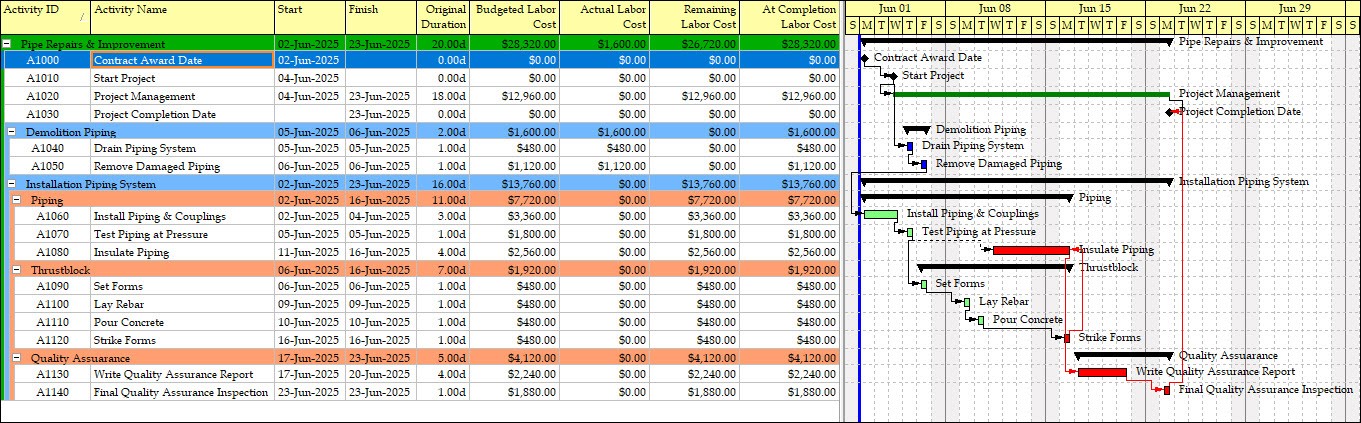
شکل 6. بهروزرسانی خودکار برنامه زمانبندی
در این حالت، فعالیت اجرای لولهکشی و اتصالات (با شناسه A1060) بلافاصله پس از هفته اول کار قرار دارد، بهاشتباه در تاریخ وضعیت فعلی زمانبندی شده است. این باعث میشود تاریخهای شروع و پایان کارهای باقیمانده در نمودار گانت خیلی زودتر از موعد باشند و وضعیت واقعی زمانبندی را منعکس نکنند. این مشکل به دلیل همراستا شدن فعالیتها با تاریخ وضعیت فعلی رخ میدهد که ارتباط منطقی شبکه و نمودار گانت را قطع میکند و ممکن است تاریخهای نادرستی نمایش دهد. همین برنامه زمانبندی در حالت خاموش بودن گزینه بهروزرسانی خودکار در شکل 7 نشان داده شده است.
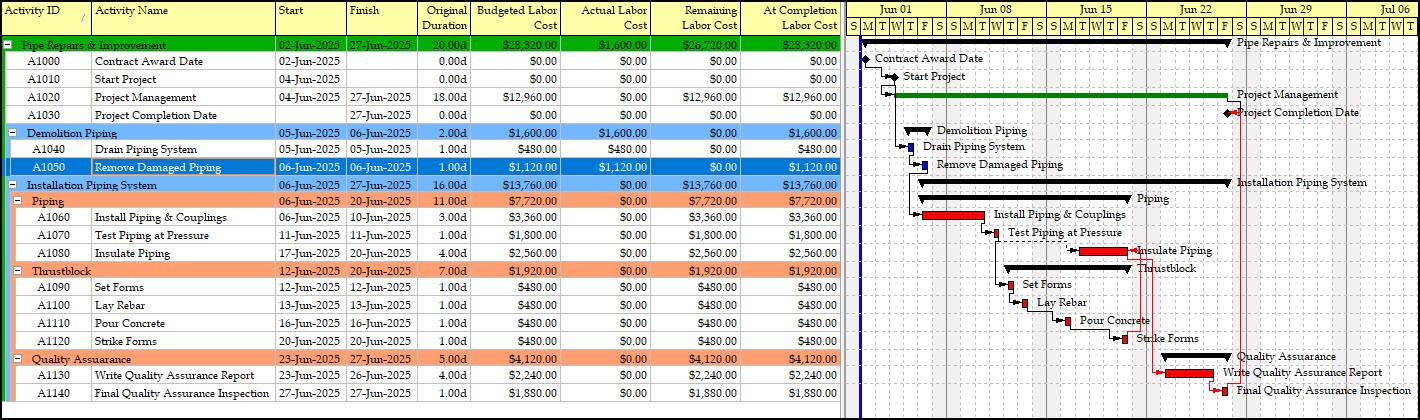
شکل 7. برنامه زمانبندی بدون بهروزرسانی خودکار
در این حالت، فعالیت اجرای لولهکشی و اتصالات (با شناسه A1060) در تاریخهای شروع و پایان واقعی خود باقی میماند. در این حالت، میتوان پیشبینی کرد که انتقال تاریخ وضعیت به پایان دوره گزارشدهی هفته اول و بهروزرسانی برنامه زمانبندی، این فعالیت را یک روز کاری به تعویق میاندازد. این کار تاریخ پایان پروژه را از دوشنبه، 23 ژوئن به جمعه، 27 ژوئن منتقل میکند، همانطور که در شکل 7 نشاندادهشده است.
اما در حالت قبلی (شکل 6)، نمیتوان این ارزیابی را بهسرعت انجام داد، زیرا رخداد کلیدی پایان (Finish Milestone) دیگر تاریخ پایان فعلی پروژه نیست. وقتی گزینه بهروزرسانی خودکار فعال است، نمودار گانت کارهای باقیمانده را با تاریخ وضعیت فعلی همراستا میکند و آنها را از منطق شبکه مرتبط جدا میسازد. این باعث میشود ثبت وضعیت برای کارهای باقیمانده، گیجکننده باشد.
جمعبندی قابلیت زمانبندی خودکار در Primavera P6
گزینهی زمانبندی خودکار (Schedule Automatically) در نرمافزار Primavera P6 ابزاری کاربردی در مراحل طراحی و برنامهریزی پروژه به شمار میرود. این قابلیت به کاربر امکان میدهد تا اثر تغییرات در ساختار برنامه، مانند افزودن یا حذف فعالیتها، تنظیم مدت زمان، اصلاح روابط منطقی بین فعالیتها یا اعمال Lag، را بهصورت آنی و مستقیم در نمودار گانت و مسیر بحرانی مشاهده کند.
این ویژگی بهویژه در شرایطی همچون برنامهریزی اولیه، تغییرات در محدوده (Scope Changes) و تلاش برای فشردهسازی زمانبندی پروژه (Schedule Compression) بسیار مفید است؛ چرا که امکان تحلیل سریع و بهینهسازی ساختار شبکهای زمانبندی را فراهم میسازد.
با این حال، استفاده از این گزینه در مرحلهی بهروزرسانی وضعیت پروژه و محاسبه پیشرفت آن (Progressing) توصیه نمیشود. در این مرحله که اطلاعات واقعی پروژه مانند تاریخ شروع واقعی، درصد پیشرفت یا زمان باقیمانده وارد میشود، فعال بودن بهروزرسانی خودکار میتواند منجر به بهروزرسانی غیرواقعی فعالیتها شود. در این وضعیت، نرمافزار بهمحض وارد کردن بخشی از اطلاعات، زمانبندی را بهروزرسانی کرده و ممکن است فعالیتهای باقیمانده را به تاریخ وضعیت فعلی منتقل کند، در حالی که هنوز تمام اطلاعات وضعیت پروژه وارد نشدهاند.
این موضوع باعث بروز سردرگمی در تحلیل وضعیت واقعی پروژه و نمایش نادرست زمانهای شروع و پایان در نمودار گانت میشود. به همین دلیل، توصیه میشود در زمان بهروزرسانی برنامه:
- گزینهی زمانبندی خودکار غیرفعال گردد؛
- ابتدا کلیه اطلاعات واقعی وارد شود؛
- سپس فرایند زمانبندی بهصورت دستی انجام پذیرد.
(برای آشنایی بیشتر با کسب بیشترین تخصص در Primavera P6 به مقاله راهنمای گامبهگام برای کسب بیشترین تخصص در Primavera P6 مراجعه کنید).
در این مقاله به سؤالات زیر پاسخ داده شده است
1. چه زمانی باید از زمانبندی خودکار در پریماورا استفاده کرد؟
2. چه زمانی بهتر است از زمانبندی خودکار اجتناب شود؟
3. چرا همیشه گزینه زمانبندی خودکار را نباید فعال کرد؟
جایگاه این مبانی در موسسه ACEMI
باتوجهبه اهمیت نرمافزار Primavera P6 در برنامهریزی، زمانبندی و کنترل پروژه، در نقشه راه مدیریت ساخت موسسه ACEMI، دوره آموزش نرمافزار Primavera P6 در مدیریت پروژه و آموزش جامع Primavera P6 (همراه با پروژه واقعی) در سطح مهارتهای سخت (سطح کارشناسی و اجرایی) ارائه میشود. برای کسب اطلاعات بیشتر درباره دورهها و سرفصلهای ارائه شده ، نحوه و زمان برگزاری میتوانید به تقویم آموزشی در وبسایت موسسه ACEMI مراجعه نمایید.
[1] tensix.com/The Automatic Schedule Option in P6 Professional.
دانلود جزئیات این مقاله












حسین موسوی دوست
1 سال پیش
سلام و احترام مقاله شما را با دقت مطالعه کردم و باید بگویم این راهنما یکی از **کاربردیترین منابع** برای مدیران پروژه است که به دنبال خودکارسازی فرآیندهای گزارشگیری هستند. سه نکته و ویژگی که بنظر من بیشتر اومد به شرح ذیل است که در مقاله رعایت کردید ؛ ✅ آموزش مستقیم بر اساس نیازهای واقعی مدیران پروژه ✅ ترکیب دانش مدیریت پروژه و مهارتهای دادهکاوی ✅ صرفهجویی قابل توجه در زمان تحلیلهای دورهای با تشکر از این محتوای ارزشمند که **دانش فنی را با نیازهای عملی** به خوبی تلفیق کرده است. این مقاله برای تمامی دستاندرکاران مدیریت پروژه ضروری میباشد.
پاسخپشتیبان
1 سال پیش
سپاس از اینکه همراه ما هستید. داشتن همراهان ارزشمندی چون شما افتخار بزرگی برای ماست. سپاس از نظر ارزشمندتان.
پاسخ