
اغلب در پروژهها، به دلایل حسابداری یا سازماندهی، یک پروژه به چندین فعالیت تقسیم میشود که ممکن است تاریخهای شروع یا پایان یکسانی داشته باشند. اگر تعداد این فعالیتها زیاد باشد، بهروزرسانی دستی وضعیت آنها فرایندی تکراری، زمانبر و خستهکننده میشود. خوشبختانه، نرمافزار پریماورا P6 راهکاری کارآمد به نام ابزار Fill Down ارائه میدهد که این چالش را برطرف میکند. این ابزار امکان ثبت گروهی و سریع تاریخهای وضعیت را فراهم میکند. در این مقاله، نحوه استفاده از این ابزار بهصورت جامع بررسی میشود (برای آشنایی بیشتر با برنامهریزی پروژه با پریماورا P6 به مقاله برنامهریزی پروژه با پریماورا P6 چیست؟ مزایا و کاربردهای آن مراجعه کنید).
پریماورا P6 راههای متعددی برای انجام یک کار ارائه میدهد. یکی از این روشها، ثبت مستقیم تاریخها در جدول فعالیتها است. ابزار Fill Down امکان پر کردن همزمان ستونهای تاریخ را فراهم میکند، که این کار سرعت و دقت بهروزرسانی را بهطور قابلتوجهی افزایش میدهد (برای آشنایی بیشتر با نرمافزارهای Primavera P6 و Microsoft Project به مقاله مقایسه نرم افزارهای Primavera P6 و Microsoft Project مراجعه کنید).

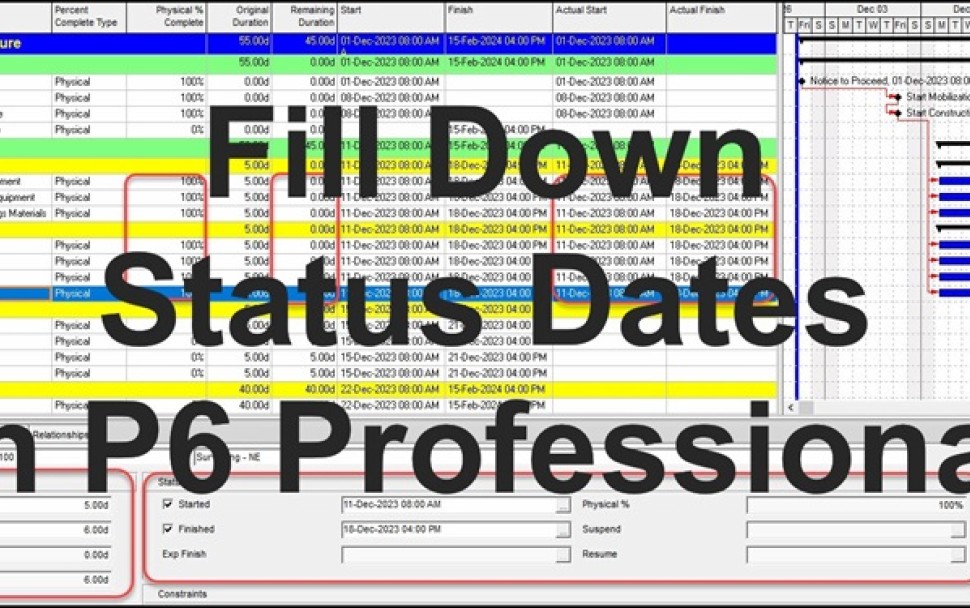
هدف این مقاله، نمایش توانایی ابزار Fill Down در ثبت سریع و کارآمد وضعیت فعالیتهایی با پیشرفت یکسان است. شکل ۱ یک برنامه زمانبندی نمونه را در P6 نشان میدهد.
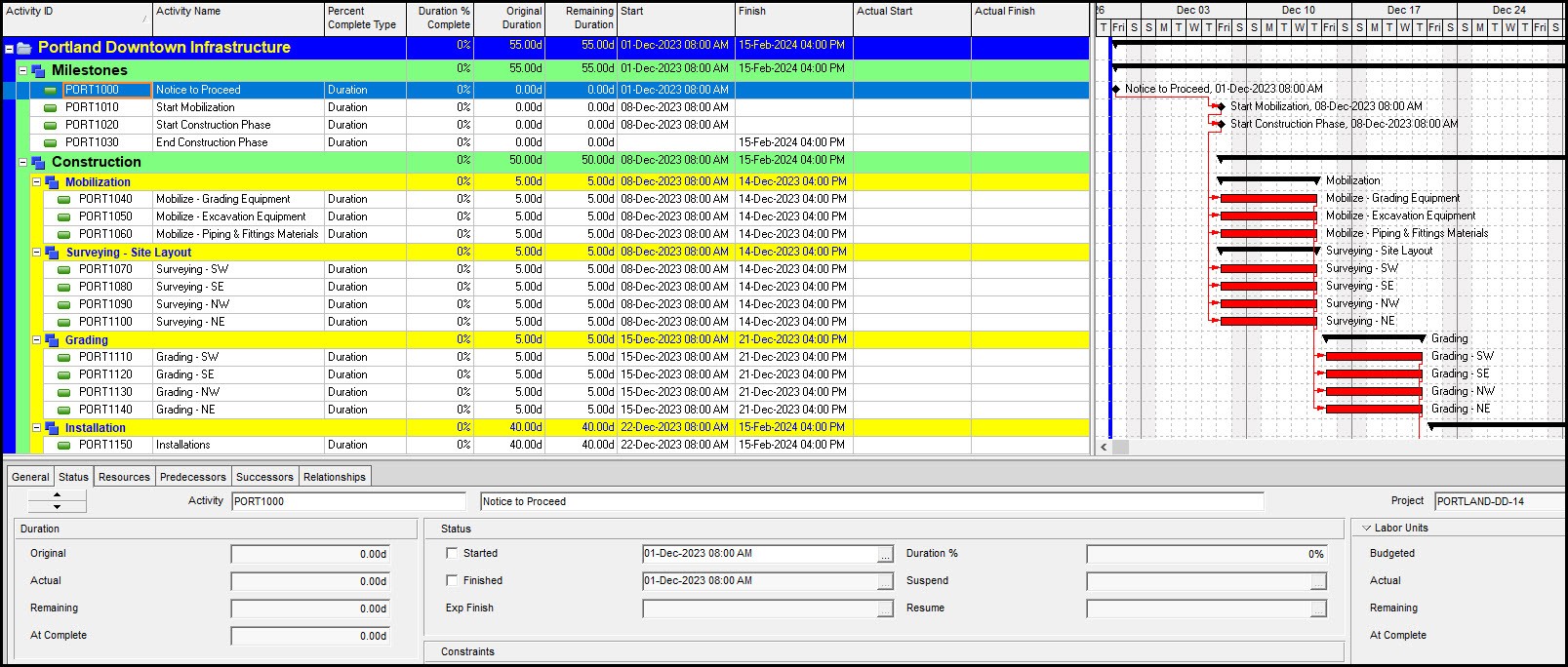
شکل ۱. برنامه زمانبندی نمونه در P6
فرض کنید رخدادهای کلیدی شروع پروژه قبلاً بهروزرسانی شدهاند. هدف ما، ثبت وضعیت تحویلشدنیهای «نقشهبرداری و طراحی کارگاه» (Surveying – Site Layout) و «تجهیز کارگاه برای عملیات تسطیح» (Mobilize – Grading Equipment) است که تاریخهای شروع و پایان یکسانی دارند.
وارد کردن تاریخهای وضعیت برای فعالیتهای با پیشرفت زمانی ۱۰۰ درصد
- ثبت وضعیت فعالیت به روش معمول
وضعیت فعالیت «تجهیز کارگاه برای عملیات تسطیح» با استفاده ازصفحه وضعیت (Status) در بخش جزئیات مروبط به فعالیتها (بخش پایین صفحه در نرمافزار) یا اعمال تغییر در ستون مربوطه در جدول فعالیتها (بخش بالا صفحه در نرمافزار) ثبت شده است. برای این منظور، تاریخ شروع دوشنبه، ۱۱ دسامبر ۲۰۲۳، ساعت ۸ صبح با استفاده از تقویم انتخاب شده است.
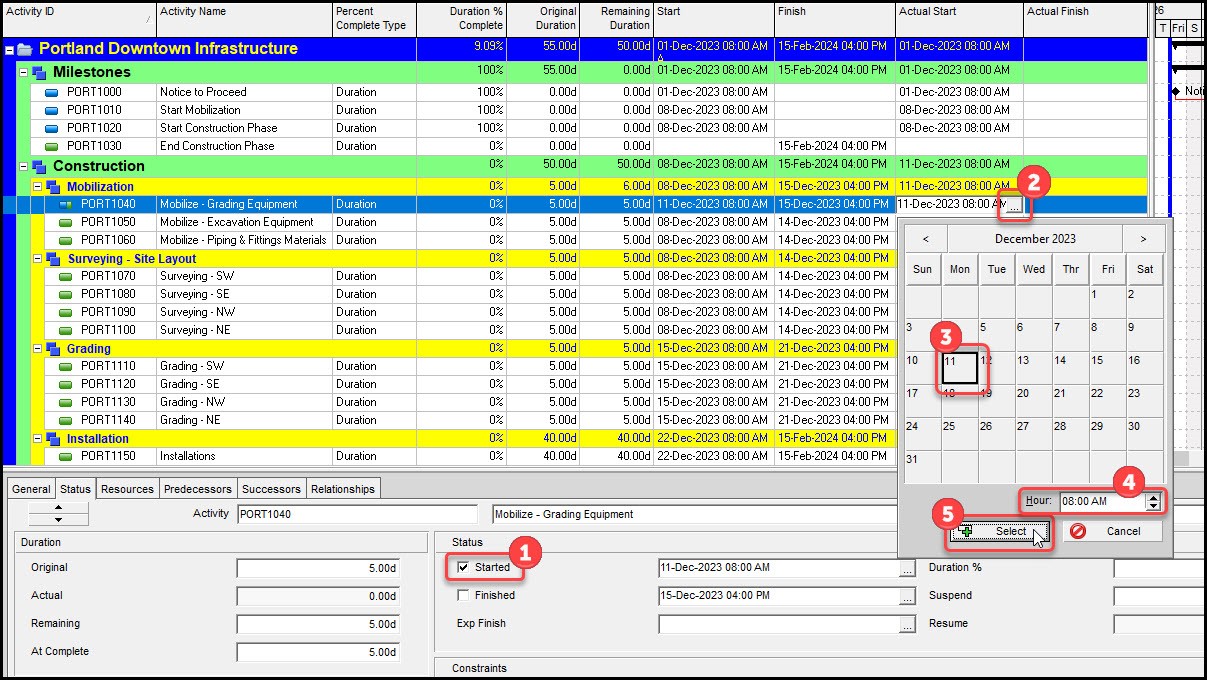
شکل ۲. فرایند ثبت تاریخ شروع واقعی
مراحل ثبت تاریخ شروع واقعی بهصورت زیر است:
- تغییر وضعیت فعالیت از «شروعنشده» به «شروعشده» (فعال کردن گزینه Started)
- انتخاب علامت سهنقطه برای باز کردن تقویم
- انتخاب تاریخ ۱۱ دسامبر ۲۰۲۳
- تنظیم زمان به ۸ صبح
- تأیید تاریخ شروع با کلیک روی گزینه Select
این مراحل برای ثبت تاریخ پایان واقعی نیز تکرار شده است (شکل ۳).
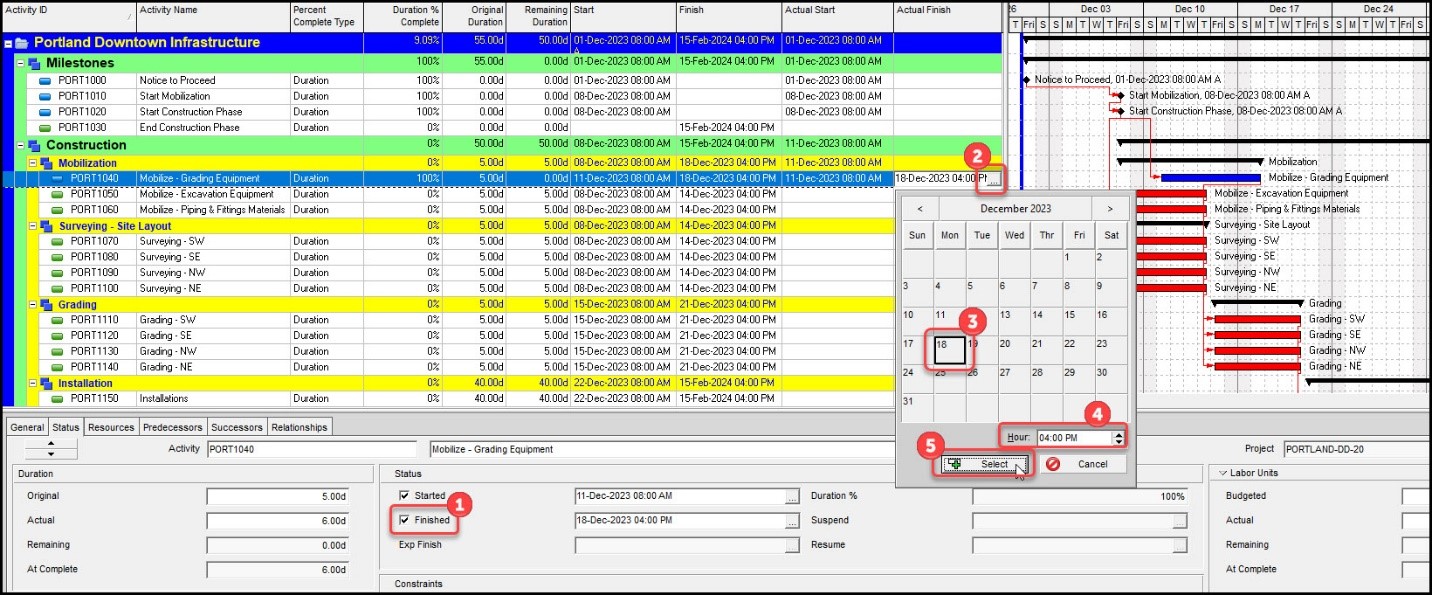
شکل ۳. بهروزرسانی پیشرفت و ثبت تاریخ پایان واقعی
از آنجا که تحویلشدنیهای «تجهیز کارگاه برای عملیات تسطیح» و «نقشهبرداری و طراحی کارگاه» تاریخهای شروع و پایان یکسانی دارند، ثبت جداگانه این تاریخها در بخش جزئیات مربوط به فعالیت زمانبر است. همانطور که در شکلهای ۲ و ۳ مشاهده میشود، ثبت تاریخ شروع یا پایان واقعی برای یک فعالیت بهتنهایی نیازمند پنج کلیک با ماوس است. این فرایند برای پروژههای بزرگ با تعداد زیادی فعالیت، بسیار وقتگیر میشود.
روش جایگزین، استفاده از ابزار Fill Down برای وارد کردن تاریخها در ستونهای شروع واقعی (Actual Start) و پایان واقعی (Actual Finish) در جدول فعالیتها است. این ابزار فقط برای ستون تاریخهای واقعی (نه ستون تاریخهای برنامهریزیشده) عمل میکند. تاریخها میتوانند مستقیماً در جدول فعالیتها بهجای بخش جزئیات مربوط به فعالیت ثبت شوند. در این مثال، ستونهای تاریخ شروع واقعی و پایان واقعی برای فعالیت «تجهیز کارگاه برای عملیات تسطیح» پر شدهاند (شکل ۳).
- ثبت وضعیت فعالیت با ابزار Fill Down
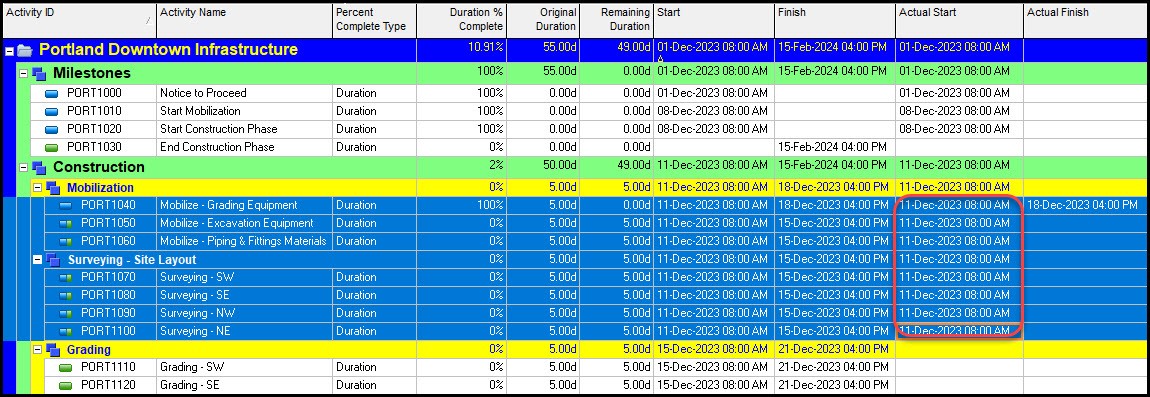
برای وارد کردن تاریخ شروع واقعی از فعالیت «تجهیز کارگاه برای عملیات تسطیح» تا «نقشهبرداری و طراحی کارگاه - شمال شرقی»:
- انتخاب ستون تاریخ شروع واقعی برای فعالیت «تجهیز کارگاه برای عملیات تسطیح»
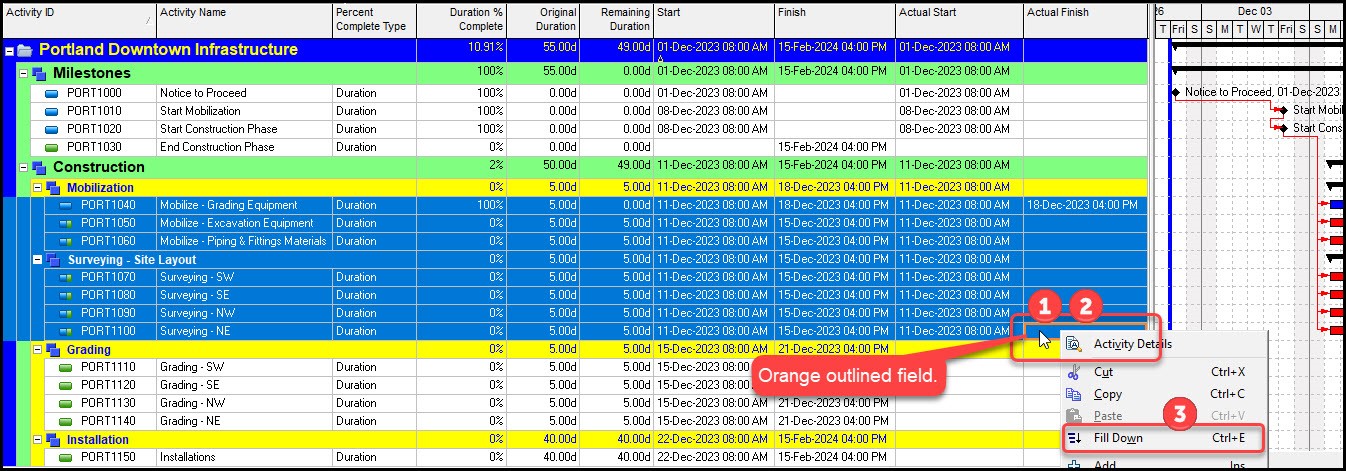
- نگهداشتن کلید Shift برای انتخاب محدوده فعالیتها تا «نقشهبرداری و طراحی کارگاه - شمال شرقی» (فیلد انتخابشده با حاشیه نارنجی مشخص میشود)
- راستکلیک و انتخاب گزینه Fill Down از منوی بازشده
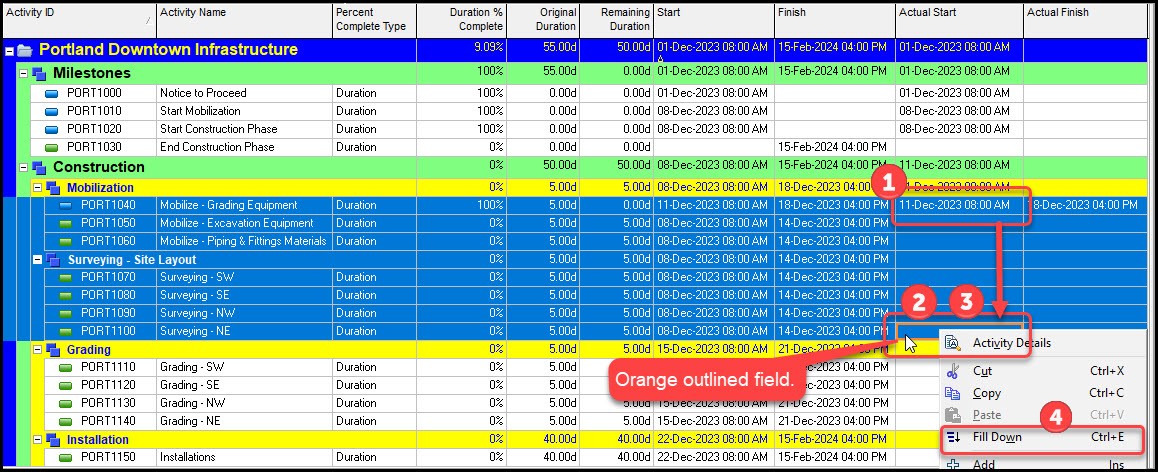
شکل ۴. وارد کردن تاریخهای شروع واقعی با ابزار Fill Down
نتیجه این فرایند در شکل ۵ نشان داده شده است، جایی که تاریخ شروع واقعی به تمام فعالیتهای انتخابشده منتقل شده است.
شکل ۵. نمایش تاریخهای شروع واقعی
برای وارد کردن تاریخهای پایان واقعی:
- نگهداشتن کلید Shift برای انتخاب محدوده فعالیتها تا «نقشهبرداری و طراحی کارگاه - شمال شرقی» در ستون تاریخ پایان واقعی (فیلد با حاشیه نارنجی)
- راستکلیک و انتخاب گزینه Fill Down از منوی بازشده
شکل ۶. نمایش تاریخهای پایان واقعی
در شکل ۷، تاریخهای شروع و پایان واقعی برای تمام تحویلشدنیهای «تجهیز کارگاه برای عملیات تسطیح» و «نقشهبرداری و طراحی کارگاه» ثبت شدهاند.
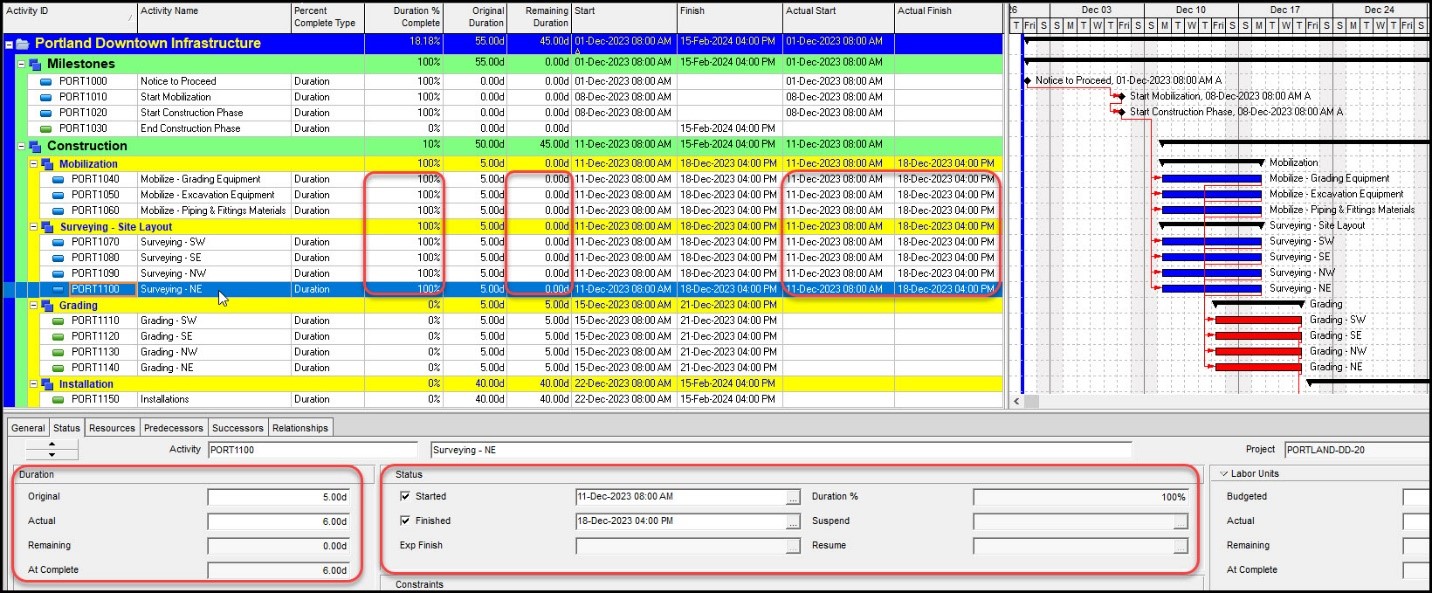
شکل ۷. نمایش نهایی تاریخهای ثبتشده
مشاهده میشود که مقدار پیشرفت زمانی برابر ۱۰۰ درصد بوده و مدت باقیمانده فعالیتها برابر صفر ثبت شده است. علاوه بر این، وقتی جزئیات پایین صفحه را برای وضعیت فعالیت «نقشهبرداری و طراحی کارگاه - شمال شرقی» بررسی میکنیم، میبینیم که تمام فیلدهای مدتزمان و وضعیت آن به درستی تکمیل شدهاند. این موارد شامل میزان درصد پیشرفت زمانی (100 درصدی) و همچنین مقادیر واقعی مدت زمان فعالیت و همچنین تاریخهای شروع و پایان فعالیتها میباشد. توجه داشته باشید که نوع درصد پیشرفت برای همه فعالیتها بر حسب زمان تنظیم شده است. به یاد داشته باشید که در این مثال، همه فعالیتهایی که پیشرفت داشتهاند، ۱۰۰ درصد کامل شدهاند.
هنگامیکه نوع پیشرفت برحسب زمان باشد.ابزار Fill Down کمک میکند تا پیشرفت فعالیتهای تکمیلشده بهطور مؤثر در ستون تاریخهای واقعی شروع و پایان تکرار شود (برای آشنایی بیشتر با بهروزرسانی برنامه زمانبندی پروژه در پریماورا P6 به مقاله بهروزرسانی برنامه زمانبندی در نرمافزار Primavera P6 مراجعه کنید).
وارد کردن تاریخهای وضعیت برای فعالیتهای با پیشرفت فیزیکی ۱۰۰ درصد
- ثبت وضعیت فعالیت به روش معمول
این فرایند برای فعالیتهای با نوع درصد تکمیل فیزیکی (Physical Percent Complete) که همگی ۱۰۰ درصد تکمیل شدهاند، نمایشدادهشده است. وضعیت شروع فعال شده، علامت سهنقطه از تقویم انتخاب شده و دوشنبه، ۱۱ دسامبر ۲۰۲۳، ساعت ۸ صبح بهعنوان تاریخ شروع تعیین شده است. سپس، تاریخ پایان ۱۸ دسامبر ۲۰۲۳، ساعت ۴ بعدازظهر ثبت شده است، شکل ۸.
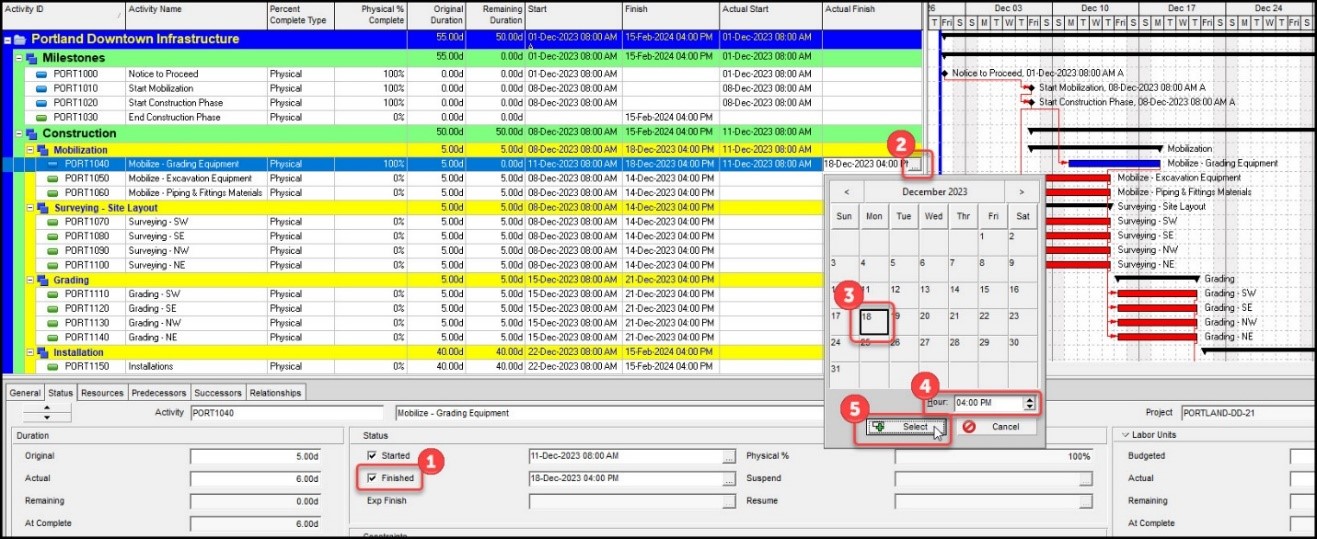
شکل ۸. ثبت تاریخ برای فعالیتهای با درصد پیشرفت فیزیکی
مراحل ثبت تاریخ برای فعالیت با درصد پیشرفت فیزیکی ۱۰۰ درصد:
- تغییر وضعیت فعالیت از «شروعنشده» به «شروعشده» (فعال کردن گزینه Started)
- انتخاب تاریخ ۱۱ دسامبر ۲۰۲۳، ساعت ۸ صبح از تقویم
- ثبت تاریخ پایان ۱۸ دسامبر ۲۰۲۳، ساعت ۴ بعدازظهر
- تأیید مدت واقعی (شش روز) و مدت باقیمانده (صفر)
ثبت وضعیت فعالیت با ابزار Fill Down
همانند شرایط پیشرفت زمانی 100 درصد، از ابزار Fill Down استفاده میکنیم تا تاریخهای واقعی شروع و پایان را برای فعالیتهایی با نوع درصد پیشرفت فیزیکی تکرار کنیم. فیلدهای تاریخ واقعی شروع و پایان که مقداردهی شدهاند، در شکل ۹ نمایش داده شدهاند.
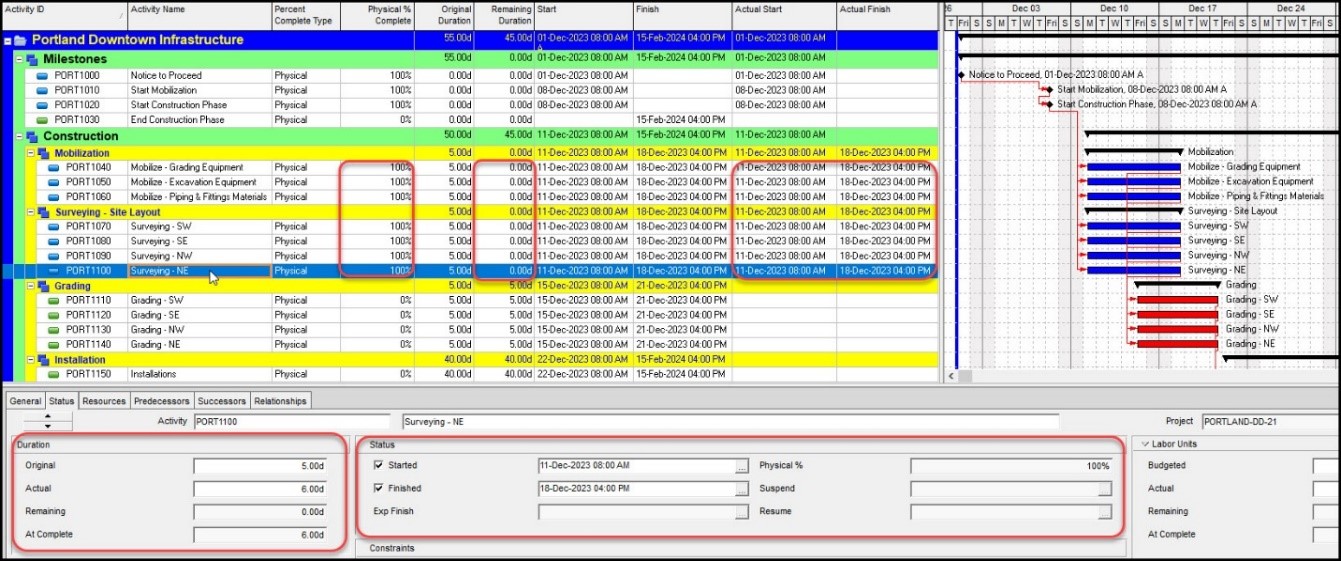
شکل ۹. نمایش تاریخهای ثبتشده برای درصد پیشرفت فیزیکی
بخش جزئیات مربوط به فعالیت «نقشهبرداری و طراحی کارگاه - شمال شرقی» نشان میدهد که تمام فیلدهای مدت و وضعیت، شامل درصد پیشرفت فیزیکی ۱۰۰ درصد، مدتهای واقعی، باقیمانده و تاریخهای شروع و پایان، بهدرستی پر شدهاند. مسئولان برنامه زمانبندی میتوانند از ابزار Fill Down برای ثبت سریع تاریخهای یکسان در فعالیتهایی با پیشرفت فیزیکی 100 درصدی استفاده کنند.
وارد کردن تاریخهای وضعیت برای فعالیتهای با ۸۰ درصد پیشرفت زمانی
ثبت وضعیت فعالیت با ابزار Fill Down
برای فعالیتهای با درصد پیشرفت زمانی ۸۰ درصد، ابزار Fill Down کارآمد است، اما نیاز به مراحل اضافی دارد. در شکل ۱۰، وضعیت شروع فعالیت «تجهیز کارگاه برای عملیات تسطیح» به «شروعشده» تغییر کرده و درصد پیشرفت زمانی به ۸۰ درصد تنظیم شده است.
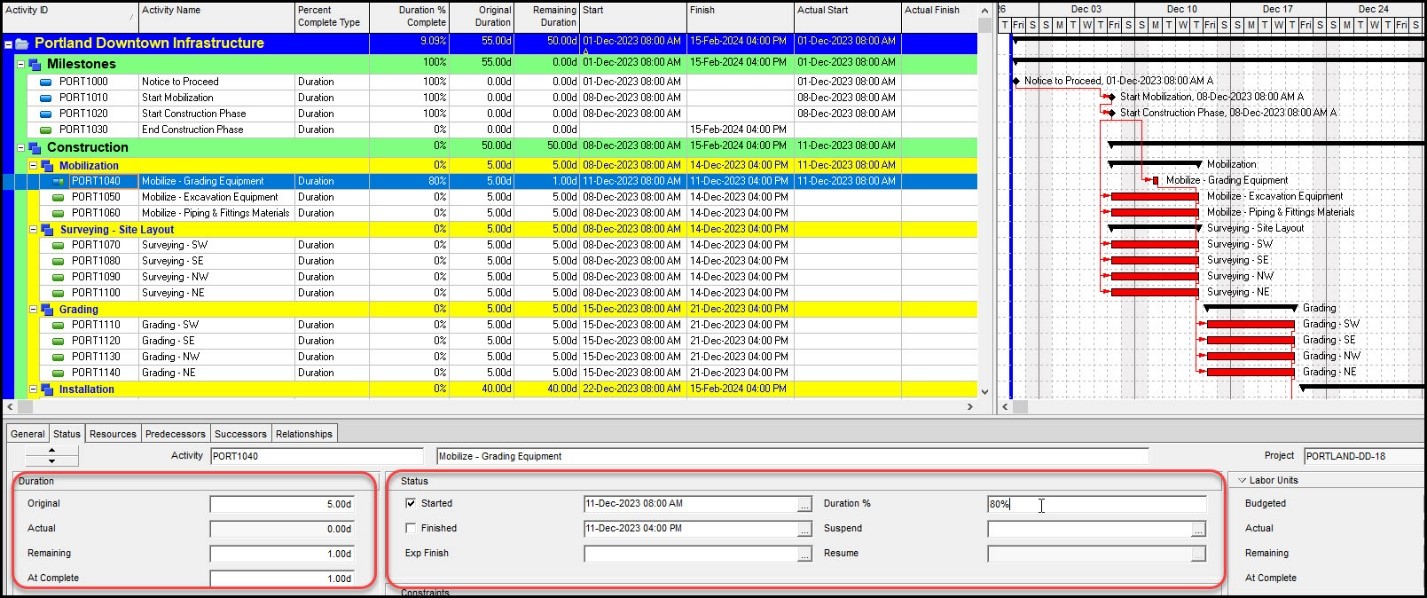
شکل ۱۰. تنظیم وضعیت برای فعالیت با ۸۰ درصد پیشرفت زمانی
برای وارد کردن تاریخ شروع واقعی فعالیت «تجهیز کارگاه برای عملیات تسطیح» مراحل زیر اجرا شده است:
- انتخاب ستون شروع واقعی برای فعالیت «تجهیز کارگاه برای عملیات تسطیح»
- نگهداشتن کلید Shift برای انتخاب محدوده فعالیتها تا «تسطیح - شمال شرقی» (حاشیه نارنجی مشخص شده)
- راستکلیک و انتخاب گزینه Fill Down از منوی بازشده
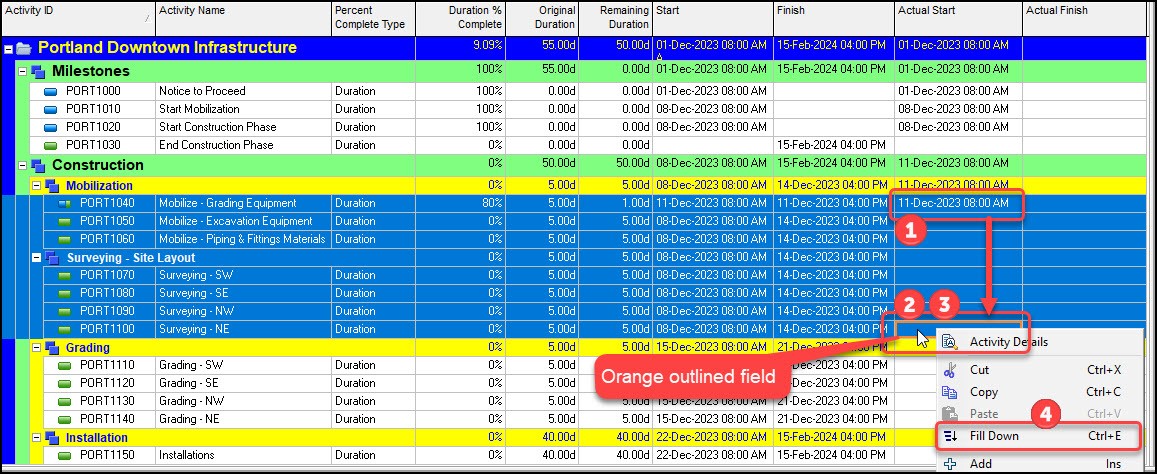
شکل ۱۱. نمایش تاریخ شروع برای فعالیت با ۸۰ درصد پیشرفت زمانی
سپس، تاریخ های شروع با انتخاب فعالیت «نقشهبرداری - شمال شرقی» بررسی میشود، شکل ۱۲.
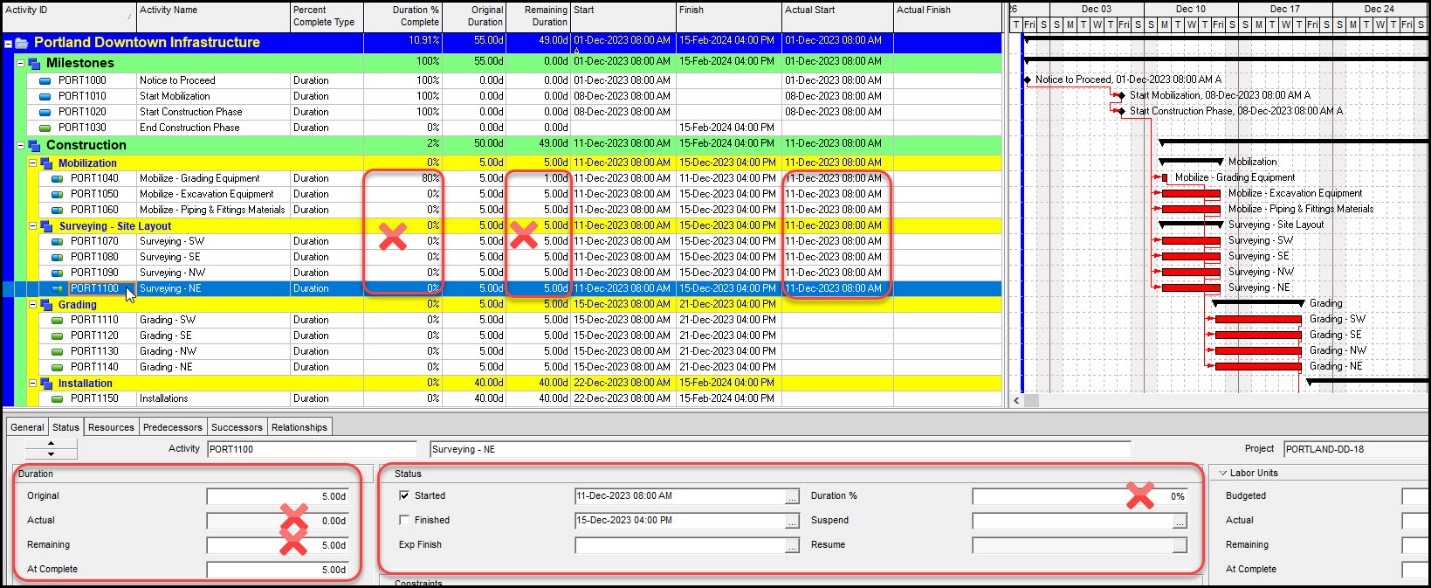
شکل ۱۲. بررسی تاریخهای ثبتشده
متأسفانه، هنگام استفاده از ابزار Fill Down در این شرایط، درصد پیشرفت زمانی ۸۰ درصد و مدت باقیمانده (یک روز) بهصورت خودکار بهروزرسانی نمیشوند، و مدت واقعی چهار روز محاسبه شده است (شکل ۱۲). برای رفع این مشکل، ستون درصد پیشرفت زمانی نیز با ابزار Fill Down پر شده است.
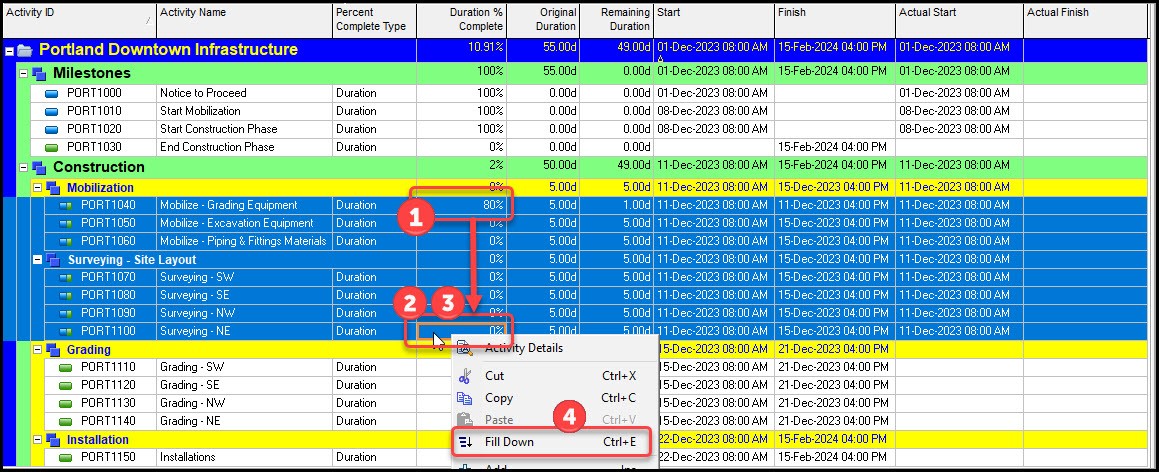
شکل ۱۳. وارد کردن درصد پیشرفت زمانی
برای وارد کردن درصد پیشرفت زمانی:
- انتخاب ستون درصد پیشرفت زمانی برای فعالیت «تجهیز کارگاه برای عملیات تسطیح»
- نگهداشتن کلید Shift برای انتخاب محدوده فعالیتها تا «نقشهبرداری و طراحی کارگاه - شمال شرقی» (فیلد انتخابشده با حاشیه نارنجی مشخص میشود)
- راستکلیک و انتخاب گزینه Fill Down از منوی بازشده
با بررسی ستونهای درصد پیشرفت زمانی و مدت باقیمانده، مقادیر صحیح به نظر میرسند (شکل ۱۴).
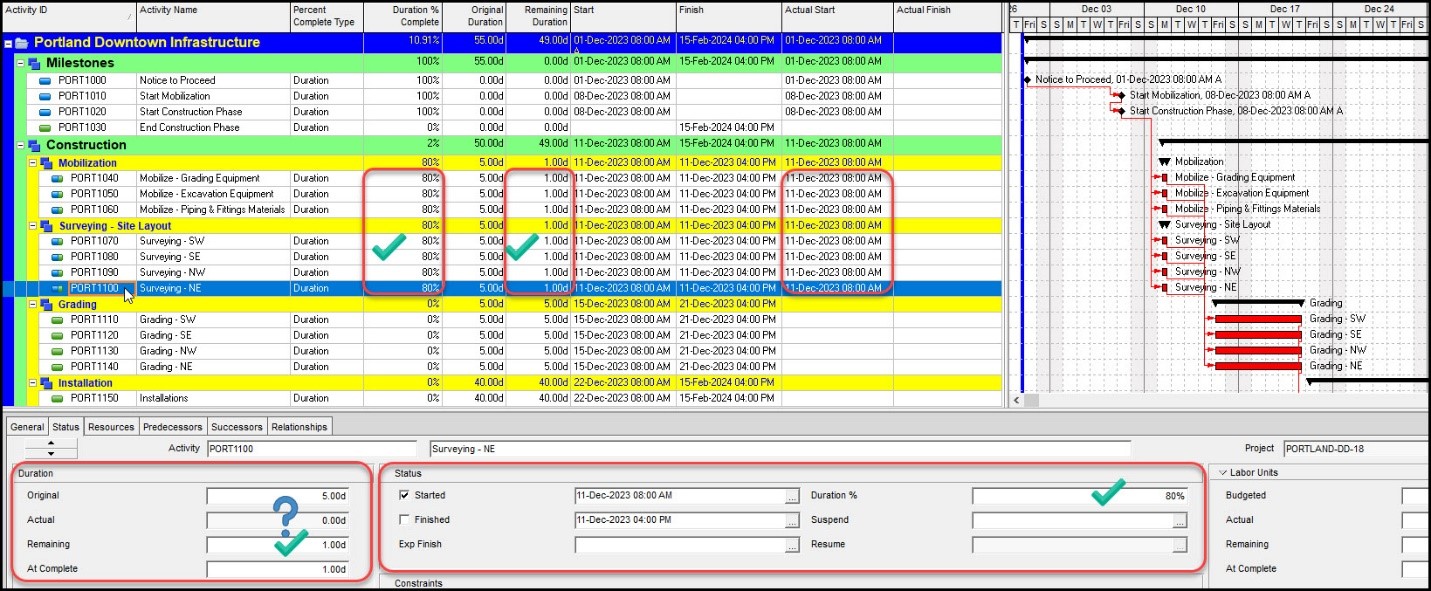
شکل ۱۴. نمایش درصد پیشرفت ثبتشده
با این حال، مدت واقعی فعالیت «نقشهبرداری و طراحی کارگاه - شمال شرقی» نادرست به نظر میرسد (شکل ۱۴). برای اصلاح، تاریخ وضعیت (Data Date) به انتهای دوره گزارشدهی منتقل و برنامه محاسبه شده است (شکل ۱۵).
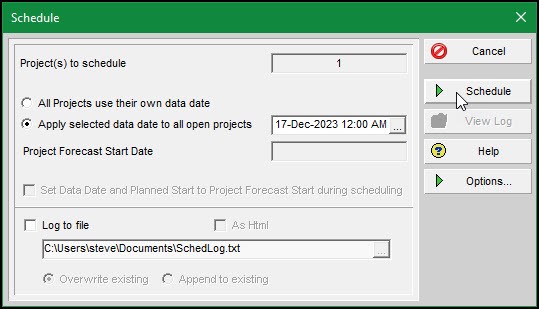
شکل ۱۵. محاسبه مدتهای واقعی
بررسی بخش جزئیات مربوط به فعالیت نشان میدهد که مدت واقعی بهدرستی تنظیم شده است (شکل ۱۶).
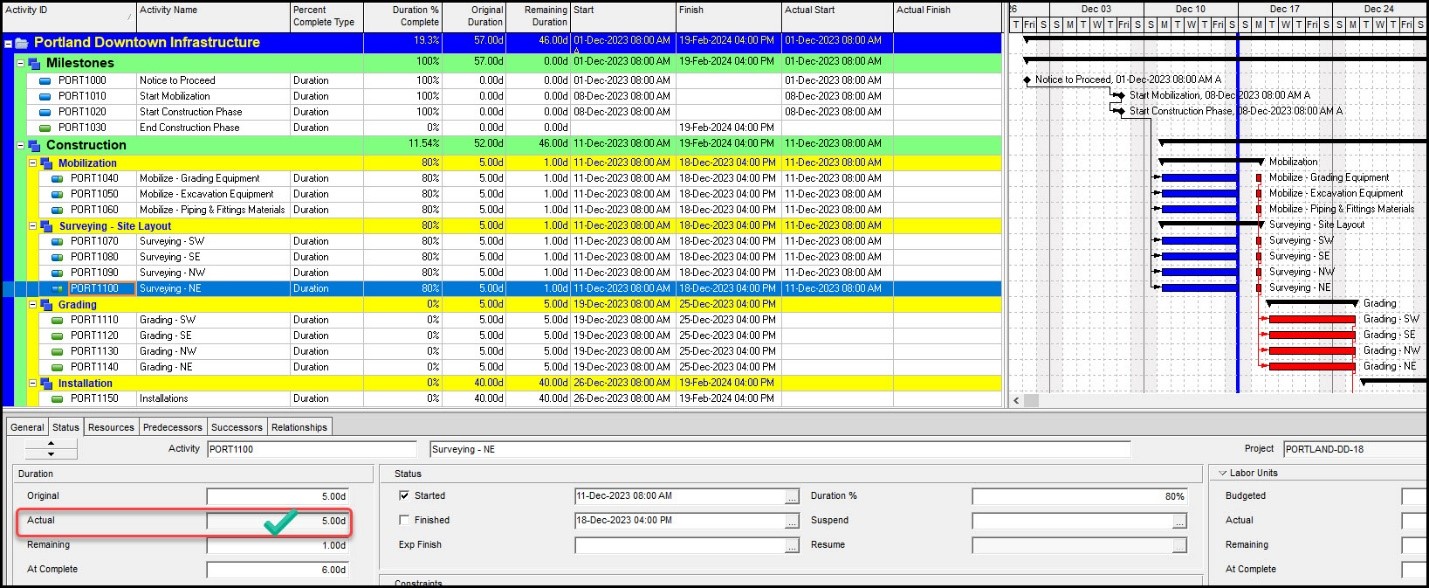
شکل ۱۶. نمایش مدتهای اصلاحشده
ابزار Fill Down برای فعالیتهای با درصد پیشرفت زمانی عمل میکند، اما برای اطمینان از صحت تمام فیلدها، باید ستون درصد پیشرفت زمانی علاوه بر ستون شروع واقعی پر شود.
وارد کردن تاریخهای وضعیت برای فعالیتهای با ۸۰ درصد پیشرفت فیزیکی
- ثبت وضعیت فعالیت با ابزار Fill Down
برای فعالیتهای با پیشرفت فیزیکی۸۰ درصد، ابزار Fill Down نیاز به تنظیم دستی مدت باقیمانده دارد. در شکل ۱۷، وضعیت شروع به «شروعشده» تغییر کرده، درصد پیشرفت فیزیکی به ۸۰ درصد تنظیم شده، و زمان شروع به ۸ صبح تأیید شده است. اما مدت باقیمانده بهصورت خودکار بهروزرسانی نمیشود و باید بهصورت دستی با درصد پیشرفت فیزیکی تطبیق داده شود.
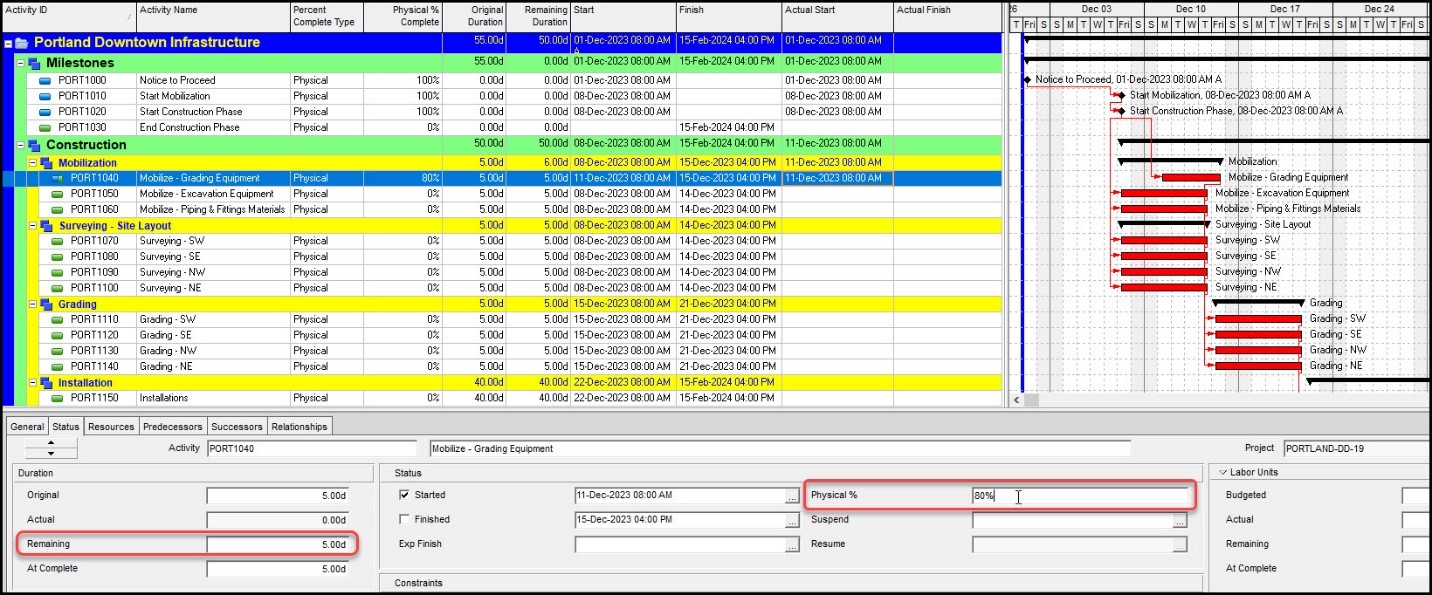
شکل ۱۷. تنظیم وضعیت برای فعالیت با ۸۰ درصد پیشرفت فیزیکی
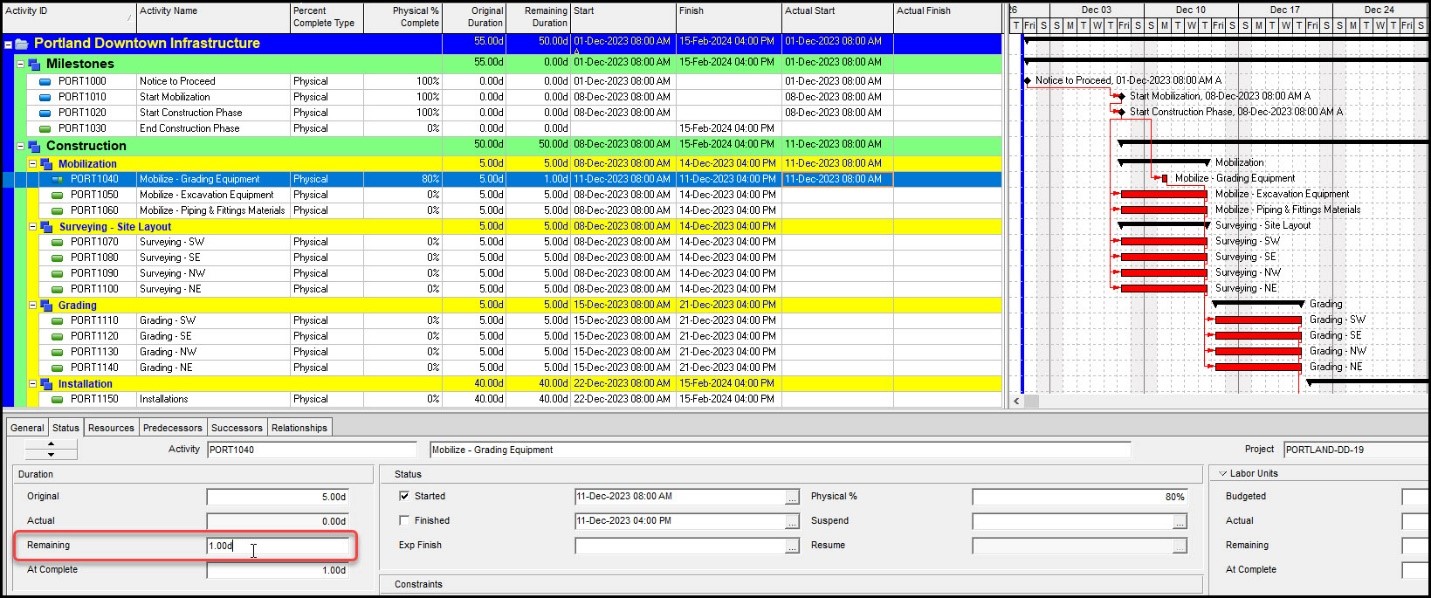
شکل ۱۸. تنظیم دستی مدت باقیمانده
برای وارد کردن تاریخ شروع واقعی:
- انتخاب ستون شروع واقعی برای فعالیت «تجهیز کارگاه برای عملیات تسطیح»
- نگهداشتن کلید Shift برای انتخاب محدوده فعالیتها تا «نقشهبرداری و طراحی کارگاه - شمال شرقی» (فیلد انتخابشده با حاشیه نارنجی مشخص میشود)
- راستکلیک و انتخاب گزینه Fill Down از منوی بازشده
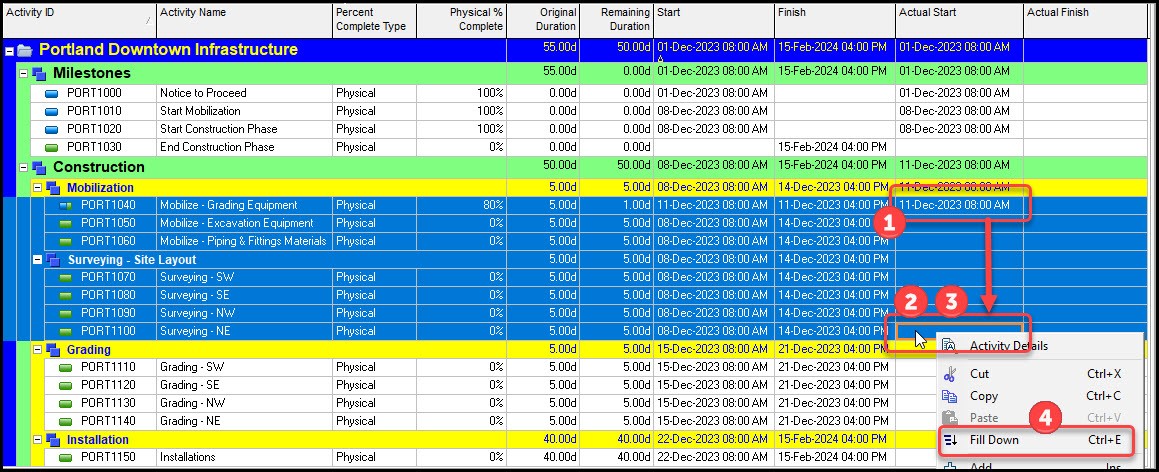
شکل ۱۹. وارد کردن تاریخ شروع برای فعالیت با ۸۰ درصد پیشرفت فیزیکی
مجدد، فیلدهای درصد تکمیل فیزیکی و مدت زمان باقیمانده هنگام استفاده از Fill Down بهدرستی پر نشدهاند، شکل ۲۰.
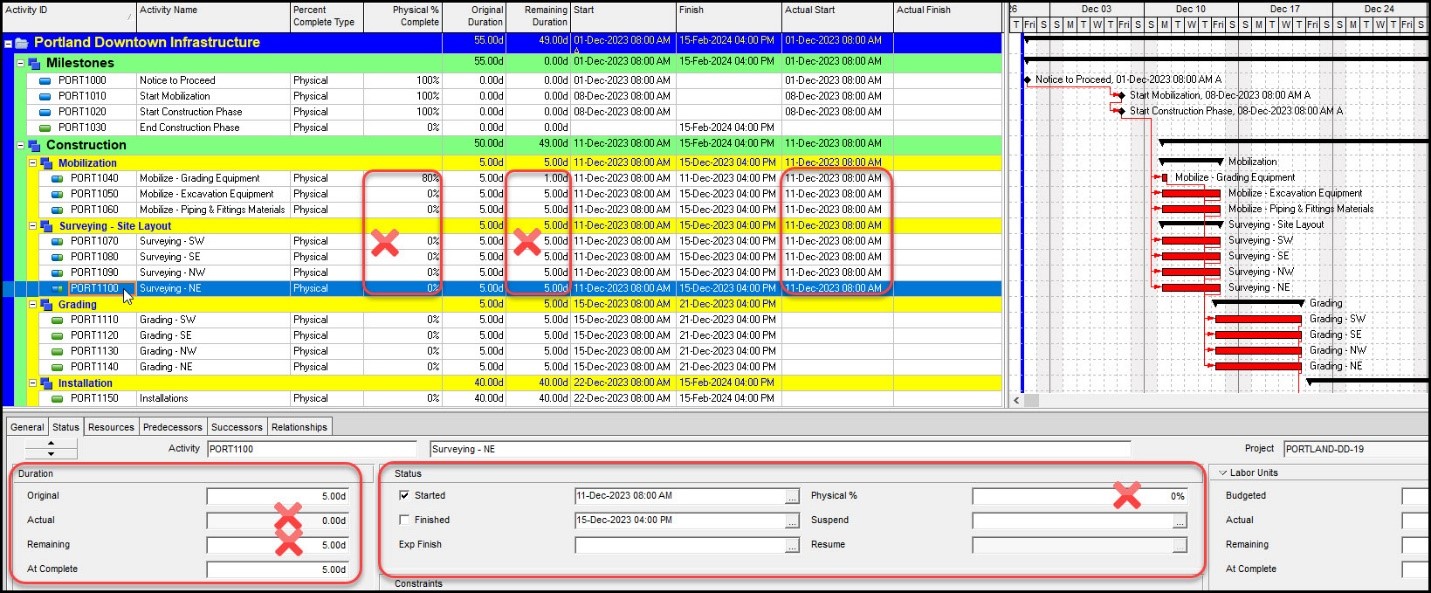
شکل ۲۰. بررسی فیلدهای پر نشده
برای رفع این مشکل:
- انتخاب ستون درصد پیشرفت فیزیکی برای فعالیت «تجهیز کارگاه برای عملیات تسطیح»
- نگهداشتن کلید Shift برای انتخاب محدوده فعالیتها تا «نقشهبرداری و طراحی کارگاه - شمال شرقی» (فیلد با حاشیه نارنجی)
- راستکلیک و انتخاب گزینه Fill Down از منوی بازشده
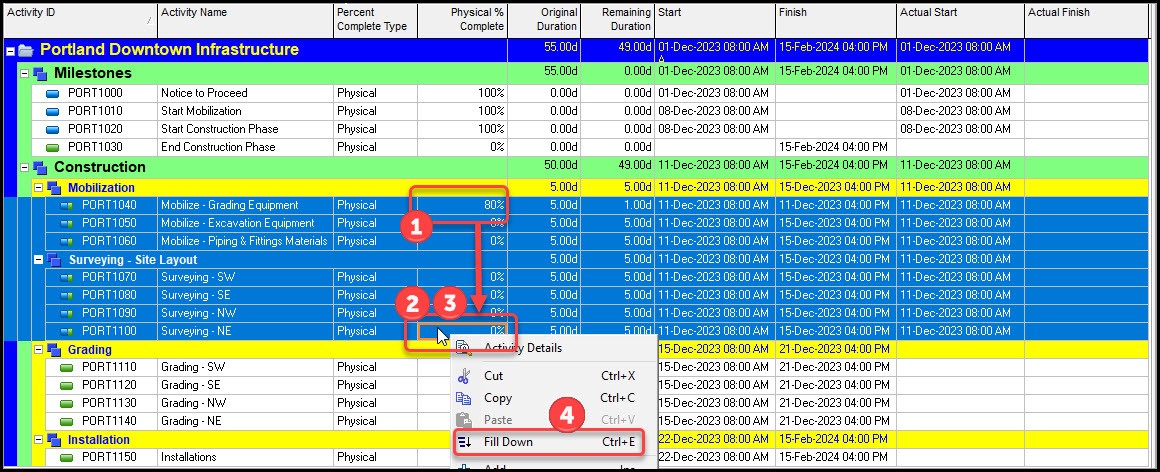
شکل ۲۱. وارد کردن درصد پیشرفت فیزیکی
سپس، برای وارد کردن مقادیر مدت باقیمانده:
- انتخاب ستون مدت باقیمانده برای فعالیت «تجهیز کارگاه برای عملیات تسطیح»
- نگهداشتن کلید Shift برای انتخاب محدوده فعالیتها تا «نقشهبرداری و طراحی کارگاه - شمال شرقی» (فیلد با حاشیه نارنجی)
- راستکلیک و انتخاب گزینه Fill Down از منوی بازشده
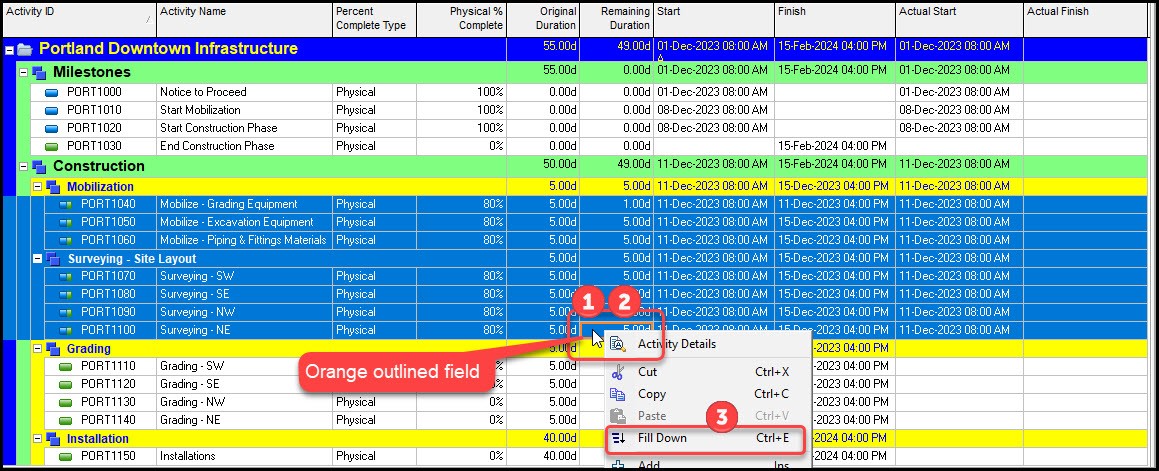
شکل ۲۲. وارد کردن مدت باقیمانده
فیلدهای وضعیت و مدت صحیح به نظر میرسند، بهجز مدت واقعی که در شکل ۲۳، صفر نمایش داده شده، در حالی که باید پنج روز باشد. برای اصلاح، تاریخ داده به انتهای دوره گزارشدهی منتقل و برنامه محاسبه شده است (شکل ۲۴). نتیجه نشان میدهد که مدت واقعی فعالیت «نقشهبرداری و طراحی کارگاه - شمال شرقی» اکنون صحیح است (شکل ۲۵).
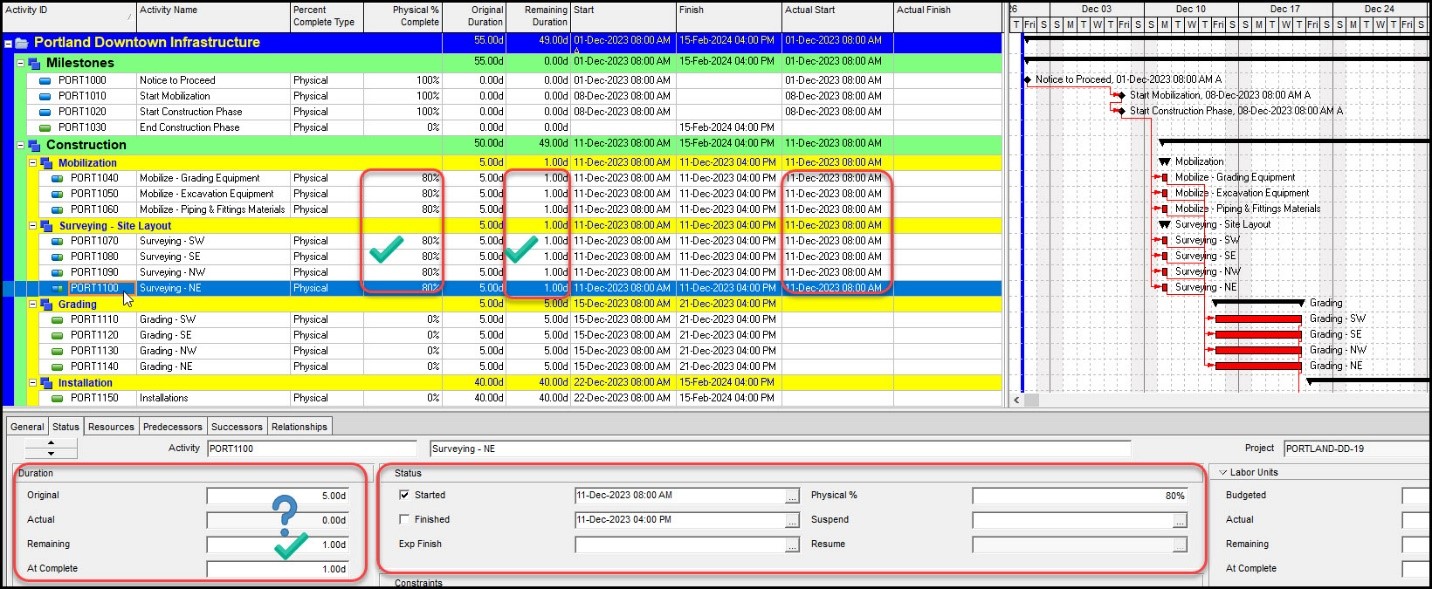
شکل ۲۳. نمایش خطای مدت واقعی
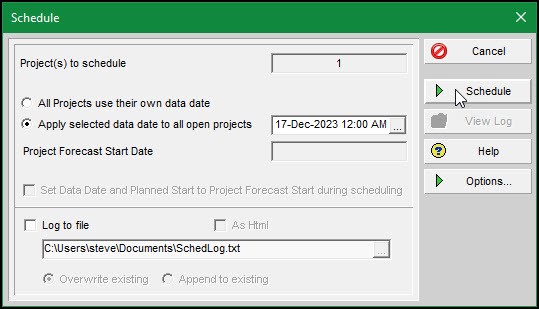
شکل ۲۴. محاسبه برنامه پس از تغییر تاریخ داده
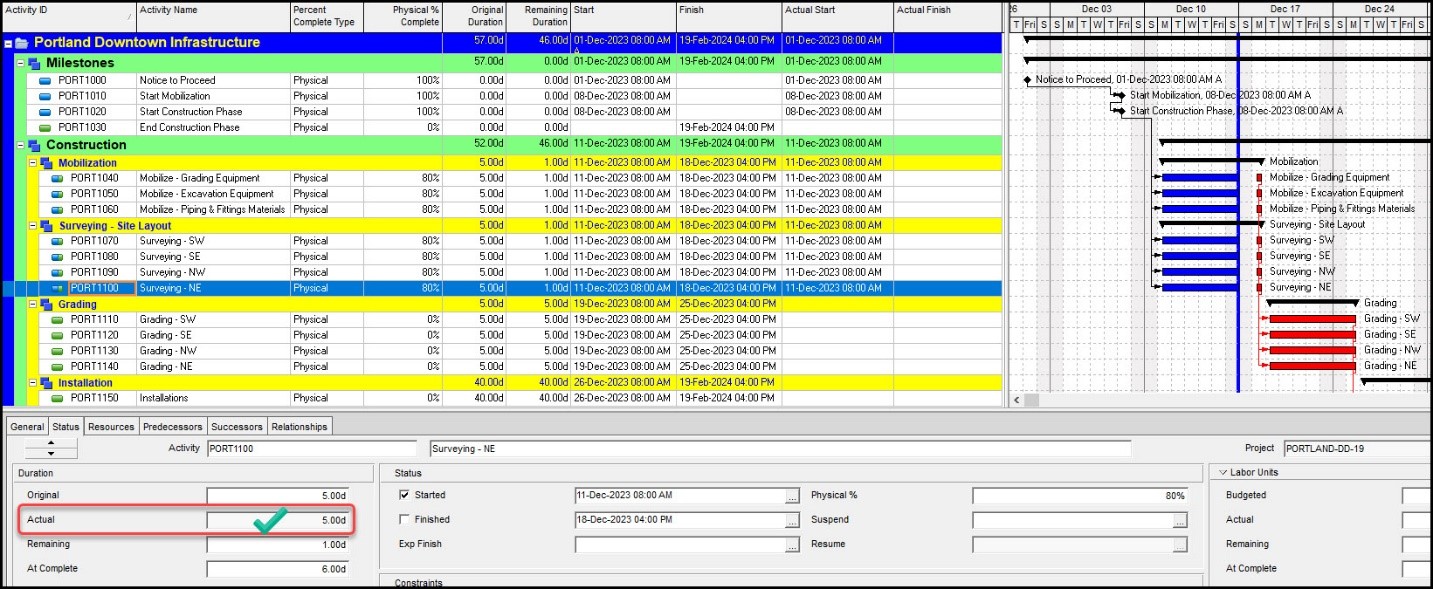
شکل ۲۵. نمایش نهایی مدتهای اصلاحشده
جمعبندی
ابزار Fill Down در پریماورا P6 ابزاری قدرتمند برای ثبت سریع تاریخهای شروع و پایان واقعی است. برای فعالیتهای با درصد پیشرفت زمانی یا فیزیکی ۱۰۰ درصد، این ابزار تمام ستونهای مرتبط را بهصورت خودکار بهروزرسانی میکند. برای فعالیتهای در حال پیشرفت، وارد کردن ستونهای اضافی مانند درصد پیشرفت زمانی یا فیزیکی و مدت باقیمانده ضروری است. این روش، اگرچه پیچیدهتر از ورود دستی دادهها است، سرعت و دقت را بهطور قابلتوجهی افزایش میدهد. ابزار Fill Down فقط ستون موردنظر را کپی میکند و از خطاهای ناخواسته جلوگیری میکند. (برای آشنایی بیشتر با کسب بیشترین تخصص در Primavera P6 به مقاله راهنمای گامبهگام برای کسب بیشترین تخصص در Primavera P6 مراجعه کنید).
در این مقاله به سؤالات زیر پاسخ داده شده است
1. ابزار Fill Down در P6 چگونه عمل میکند؟
2. تفاوتهای استفاده از Fill Down برای فعالیتهای با ۱۰۰ درصد و ۸۰ درصد پیشرفت چیست؟
3. چگونه ستونهای درصد پیشرفت زمانی و فیزیکی با Fill Down پر میشوند؟
4. مزایای Fill Down نسبت به کپی و پیست چیست؟
جایگاه این مبانی در موسسه ACEMI
باتوجهبه اهمیت نرمافزار Primavera P6 در برنامهریزی، زمانبندی و کنترل پروژه، در نقشه راه مدیریت ساخت موسسه ACEMI، دوره آموزش نرمافزار Primavera P6 در مدیریت پروژه و آموزش جامع Primavera P6 (همراه با پروژه واقعی) در سطح مهارتهای سخت (سطح کارشناسی و اجرایی) ارائه میشود. برای کسب اطلاعات بیشتر درباره دورهها و سرفصلهای ارائه شده ، نحوه و زمان برگزاری میتوانید به تقویم آموزشی در وبسایت موسسه ACEMI مراجعه نمایید.
[1] tensix.com/Fill Down Status Dates in P6 Professional.
دانلود جزئیات این مقاله